
Comment créer une vidéo avec HeyGen : du script à l’export
Organiser une vidéo HeyGen du script au fichier final : scènes, avatar, voix, médias, corrections et contrôle du rendu. Guide documentaire pour préparer une production.


Lila HNAT BENGUEDACH
Publié le 33 min de lecture
Organiser une vidéo HeyGen du script au fichier final : scènes, avatar, voix, médias, corrections et contrôle du rendu. Guide documentaire pour préparer une production.
Pour évaluer l’outil avant de suivre ce guide, consultez notre fiche HeyGen : avis, fonctionnalités et limites.
🎬 Comment créer une vidéo avec HeyGen étape par étape ? Du script à l’export
Produire une vidéo avec HeyGen ne consiste pas seulement à sélectionner un avatar puis à cliquer sur « Generate ». Pour obtenir une vidéo compréhensible, réutilisable et adaptée à son public, il faut prendre plusieurs décisions dans le bon ordre : définir le message, découper les scènes, choisir ce que l’avatar doit réellement présenter, préparer les visuels, contrôler la narration et vérifier le fichier exporté.
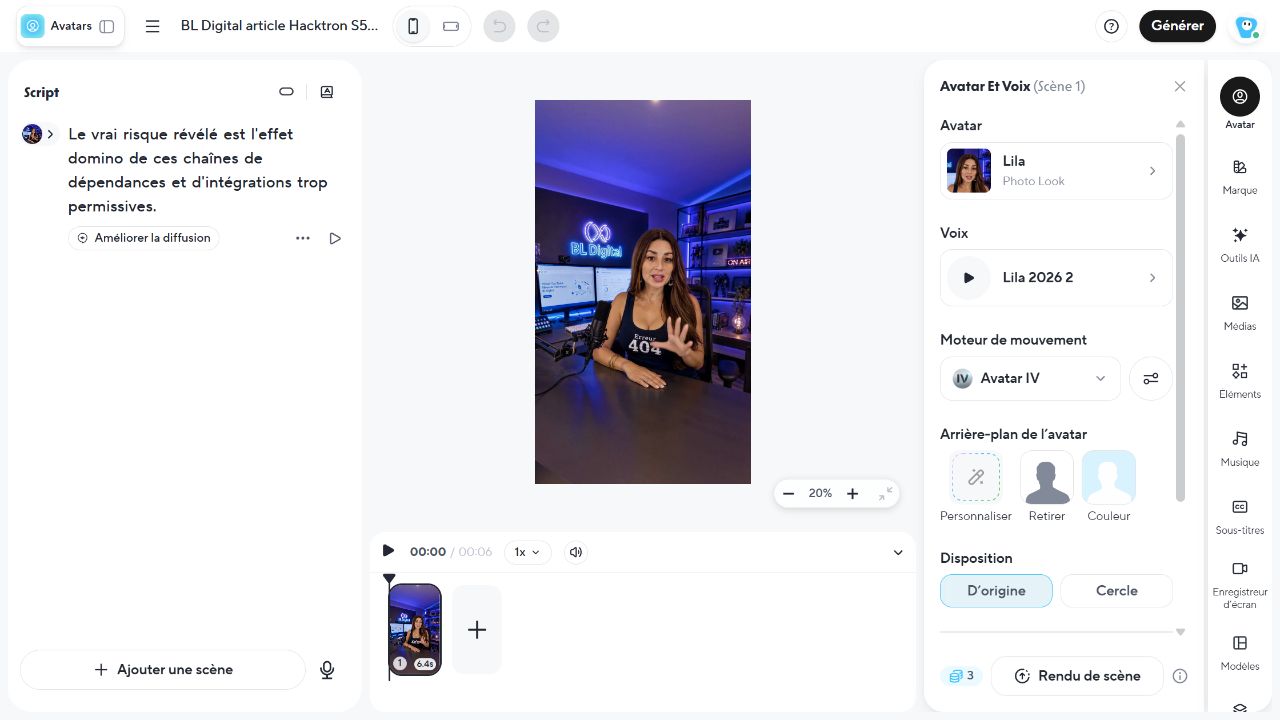
La procédure ci-dessous décrit les possibilités documentées par HeyGen au 31 octobre 2026, et non un test de production réalisé pour cet article. Elle privilégie AI Studio, qui donne davantage de contrôle sur chaque scène. Pour un clip très simple, Quick Avatar Video propose un chemin plus court ; pour partir d’une simple idée, Video Agent peut préparer une première structure. Ces variantes ne dispensent pas de contrôler le message final.
1. Définir l’objectif, le public et le format avant d’ouvrir l’éditeur
La première décision concerne la fonction de la vidéo. Une présentation destinée à convaincre un prospect ne se construit pas comme un tutoriel montrant un processus précis. Dans le premier cas, l’enjeu peut être de rendre le bénéfice immédiatement compréhensible ; dans le second, il faut surtout que le spectateur puisse reproduire les gestes présentés. Cette distinction détermine la longueur du script, la place de l’avatar et les images à rassembler.
Exemple concret : une agence souhaite expliquer à ses clients comment demander une modification sur leur site WordPress. La promesse n’est pas « découvrez notre agence », mais « voici comment transmettre une demande avec les informations nécessaires ». La vidéo pourra être courte, découpée en trois ou quatre étapes, avec de véritables captures de l’interface utilisée par les clients. L’avatar peut introduire la procédure et conclure ; il n’a pas besoin d’occuper l’écran pendant toute la démonstration.
Au démarrage, la documentation officielle indique que l’on peut accéder à Create → Create a Video, choisir un format paysage ou portrait, puis démarrer dans AI Studio, depuis un modèle, depuis une présentation PPT/PDF ou avec Video Agent. Le format paysage sera généralement plus confortable pour des captures d’écran détaillées ; le portrait convient davantage à un message conçu d’abord pour un téléphone. Ce sont des choix éditoriaux, et non des garanties de performance sur une plateforme donnée.
Source : HeyGen : Overview Our New AI Studio.
2. Préparer un script oral : une idée principale par scène
Le script est la colonne vertébrale du montage dans AI Studio. Une scène est reliée à une portion du texte prononcé : cela permet de coordonner les images, le présentateur et les éléments affichés avec ce que le spectateur entend. Il est donc préférable d’écrire pour l’oral plutôt que de coller directement une page commerciale ou un article de blog. Les phrases courtes, les transitions explicites et les termes cohérents entre scènes facilitent ensuite la relecture et la correction.
Pour notre exemple WordPress, une structure pourrait être : une scène d’introduction (« où envoyer une demande »), une scène présentant les informations à fournir, une démonstration du formulaire ou de l’espace client, puis une conclusion indiquant ce qui se passe après l’envoi. Il s’agit d’un scénario illustratif, pas d’une vidéo générée pour BL Digital. L’important est de ne pas faire expliquer au même moment deux actions différentes pendant qu’une seule capture apparaît.
HeyGen conseille de garder les sections de script de taille raisonnable. Son guide de démarrage recommande des portions de moins de 2 000 caractères pour de meilleurs résultats. Sa documentation sur l’import des scripts décrit une autre limite : les segments importés dépassant 1 000 caractères sont automatiquement divisés. Ces chiffres concernent deux opérations différentes ; il serait incorrect d’en déduire une limite universelle de longueur d’une vidéo.
Les scripts peuvent être saisis directement. HeyGen décrit également un import depuis des fichiers TXT, DOCX, XLS/XLSX ou CSV : dans le parcours documenté, les lignes, paragraphes ou cellules deviennent des segments reliés à des scènes. C’est utile pour préparer plusieurs vidéos à partir d’un document de travail, mais il faut contrôler le découpage automatique avant la génération.
Attention à la prononciation : les dates, années, mesures, sigles et noms propres ne sont pas toujours lus comme prévu par une voix de synthèse. La documentation HeyGen conseille de reformuler certains chiffres dans leur forme orale et déconseille de mélanger plusieurs langues dans un même script lorsque cela perturbe la prononciation. Pour un contenu français avec des termes anglais de marketing, il vaut donc mieux vérifier chaque mot spécialisé dans l’aperçu audio plutôt que supposer que l’accent sera correct.
Sources : HeyGen : How to Write Scripts in AI Studio et HeyGen : Create Your First Video in Our Studio.
3. Construire les scènes : modèle, scène vierge et duplication
Dans AI Studio, la scène correspond à une unité de narration et de présentation, un peu comme une diapositive. HeyGen documente plusieurs façons d’organiser le projet : créer une Blank Scene, ajouter une scène à partir d’un Template ou dupliquer une scène existante. Dupliquer une composition est pratique lorsqu’on veut garder la même position de l’avatar, les mêmes couleurs ou le même emplacement de titre tout en changeant le contenu.
Le bon découpage dépend de ce que le spectateur doit regarder. Si une procédure comprend trois écrans successifs, trois scènes seront souvent plus faciles à corriger qu’une seule longue scène où tout se superpose. À l’inverse, multiplier les scènes uniquement pour ajouter des transitions peut rendre une explication saccadée. Les transitions doivent aider à comprendre un changement de sujet, de lieu ou d’étape ; elles ne remplacent pas une progression logique.
AI Studio est décrit par HeyGen comme un éditeur centré sur le script plutôt que comme une timeline traditionnelle de montage. On peut sélectionner un élément sur le canevas et ajuster ses marqueurs de début et de fin dans la portion de script, afin qu’un titre ou une image apparaisse au moment correspondant à la narration. Ce mécanisme est particulièrement utile pour synchroniser une indication visuelle avec l’instant où elle est expliquée.
Dans un tutoriel, je prévoirais une scène par action susceptible d’être modifiée indépendamment. Si le nom d’un bouton WordPress change lors d’une mise à jour, on pourra remplacer la capture et revoir le texte de cette scène sans réécrire toute la vidéo.
Source : HeyGen : Scènes, duplication et synchronisation des éléments dans AI Studio.
4. Choisir l’avatar et décider quand il doit apparaître
Le choix du présentateur vient après celui du message et de sa structure. HeyGen permet de choisir un avatar public ou un avatar personnel, de sélectionner une autre version de celui-ci, de le remplacer et même de le supprimer d’une scène. Le guide officiel précise que l’avatar « Annie » peut apparaître par défaut au démarrage de l’éditeur ; cette sélection initiale ne signifie pas qu’il faille nécessairement la conserver.
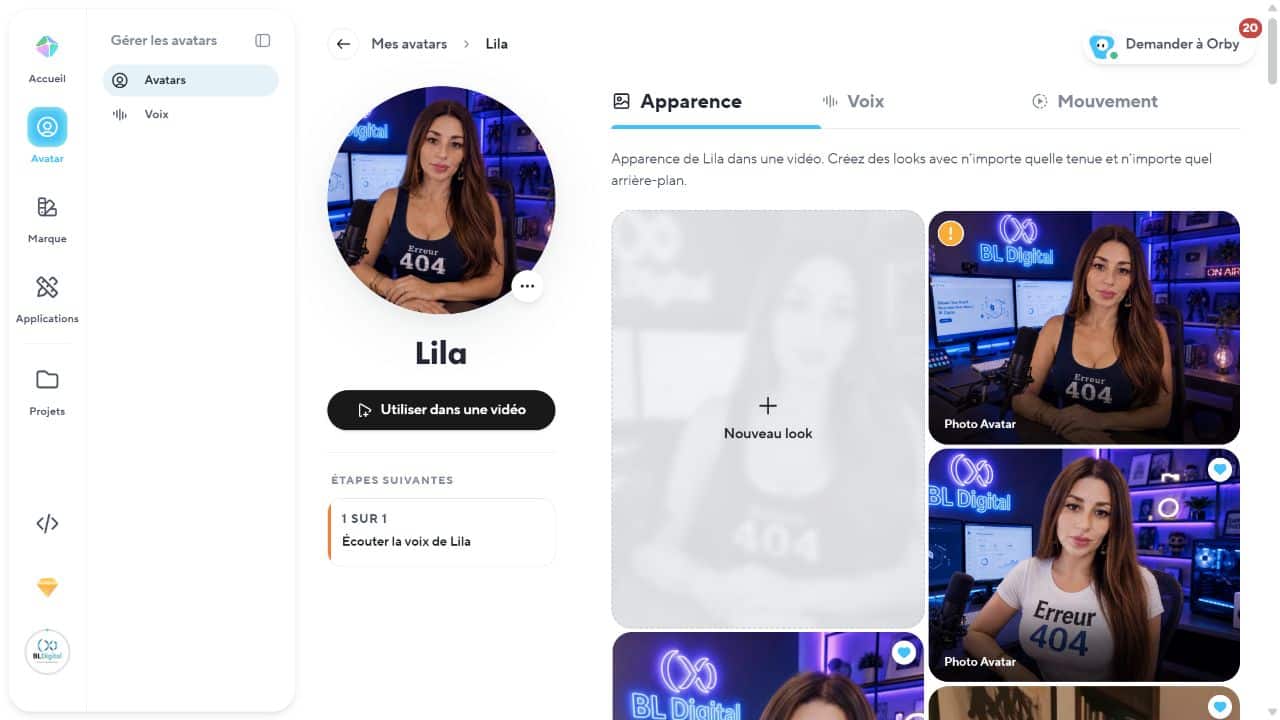
Pour une présentation commerciale, un avatar visible dès l’ouverture peut donner un repère humain au contenu. Pour une capture d’écran où le public doit lire une petite interface, un grand présentateur risque au contraire de masquer l’information. Une disposition réduite dans un coin, voire une narration sans avatar à l’écran dans certaines scènes, peut être plus utile.
HeyGen signale d’ailleurs une alerte lorsque le projet ne comporte pas d’avatar : « No Avatar in Video ». Ce message ne décrit pas systématiquement une erreur. La documentation précise qu’il est possible de soumettre volontairement une vidéo sans avatar parlant, notamment lorsque la structure et les durées des scènes le justifient.
Autre erreur fréquente : déposer une photographie dans les médias du projet en supposant qu’elle deviendra automatiquement un Photo Avatar. Une image ajoutée au canevas reste un élément visuel ordinaire. Le guide officiel précise que le Photo Avatar doit être créé dans le parcours dédié aux avatars pour bénéficier de l’animation et de la synchronisation labiale.
Source : HeyGen : Choisir, changer ou retirer un avatar.
5. Sélectionner la voix, écouter la narration et régler le rythme
Une fois le script stabilisé, il faut choisir la voix qui correspond au public. HeyGen permet notamment de sélectionner une voix de sa bibliothèque, d’utiliser une voix créée ou connectée selon les options disponibles, et de régler des paramètres tels que le débit, le volume, l’accent ou le modèle vocal. La voix ne doit pas être choisie seulement parce qu’elle semble naturelle dans une démonstration : elle doit prononcer correctement les noms, garder un rythme lisible et convenir à l’intention de la vidéo.
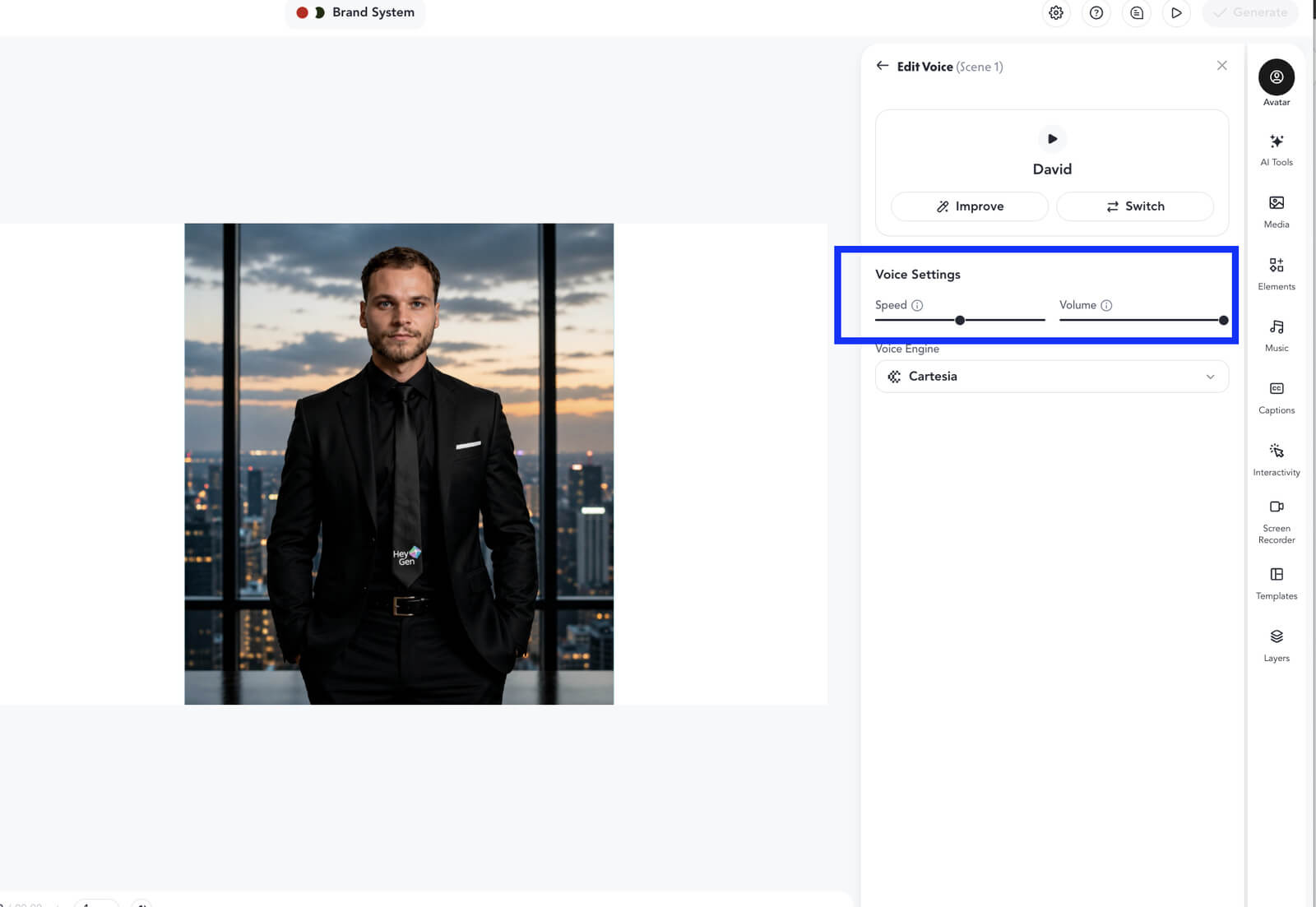
Dans le fonctionnement documenté, la voix est définie au niveau de l’avatar par défaut et peut donc s’appliquer à toutes les scènes. Une option dans le menu supérieur gauche permet d’attribuer des voix différentes par scène. La commande « Apply to all scenes » sert au contraire à harmoniser la narration. Pour une vidéo de formation portée par un seul intervenant, conserver une voix constante simplifie généralement l’écoute. Des changements de voix peuvent être justifiés pour distinguer des intervenants, mais pas uniquement pour créer un effet.
HeyGen fournit un Audio Preview permettant d’écouter la narration avant la génération visuelle. C’est le bon moment pour vérifier les abréviations, les chiffres, les termes anglais et les pauses. Le guide décrit un outil de pause réglable par incréments de 0,5 seconde. Il propose aussi l’import ou l’enregistrement d’un fichier audio personnel pour ceux qui préfèrent une narration enregistrée à une voix synthétique.
Il faut distinguer écouter la narration et prévisualiser l’avatar entièrement animé. HeyGen précise que la prévisualisation complète de l’animation ne fonctionne pas comme une simple lecture instantanée du montage : il faut générer la scène ou la vidéo selon le parcours utilisé. La documentation sur les voix recommande de travailler sur des scènes relativement courtes, environ une à deux minutes pour les vidéos longues, afin de rendre les corrections plus faciles.
Sources : HeyGen : Using Voices in AI Studio et HeyGen : Audio, pauses et aperçu.
6. Ajouter des médias réels plutôt que générer des démonstrations approximatives
Pour une présentation de produit, l’enjeu n’est pas de remplir l’écran à tout prix : c’est de montrer des informations fiables. Dans AI Studio, le panneau Media permet d’importer des images et des vidéos depuis son ordinateur et de les placer dans une scène. Le panneau de musique permet également d’utiliser ses propres fichiers audio. Les visuels peuvent être redimensionnés, recadrés ou utilisés comme arrière-plan.
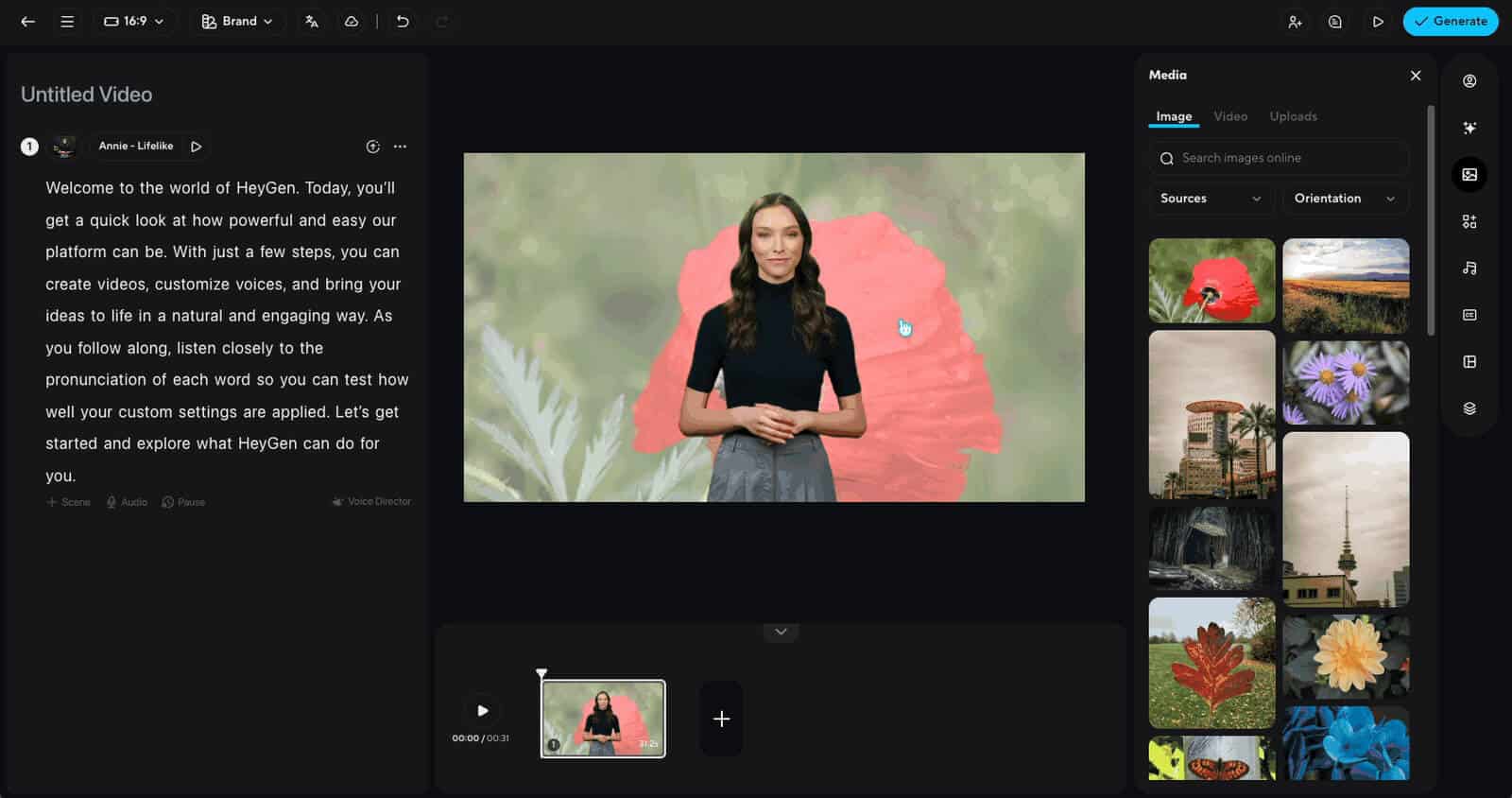
La documentation HeyGen indique les limites suivantes pour les médias importés : images JPG et PNG jusqu’à 200 Mo (dimensions maximales indiquées de 4 167 × 4 167 pixels), vidéos MP4 et MOV jusqu’à 200 Mo, audio MP3 et WAV jusqu’à 100 Mo. Ces valeurs concernent le parcours documenté ; il reste prudent de contrôler les indications affichées dans le compte au moment de l’import.
Dans le cas d’un tutoriel WooCommerce, j’utiliserais des captures authentiques des réglages de la boutique, idéalement réalisées dans un environnement de démonstration. Avant de les importer, il faudrait masquer les données personnelles, adresses de clients, clés API et informations internes éventuellement visibles. Le rendu sera plus utile si chaque capture est recadrée sur l’action expliquée, avec un titre qui situe l’étape.
Un détail technique important concerne les clips importés : HeyGen indique que leur son d’origine est désactivé par défaut, mais peut être réactivé. L’éditeur propose aussi des comportements comme la boucle, le remplissage de la scène ou le gel de la dernière image. Il faut donc décider si le spectateur doit entendre l’audio de la démonstration, la voix de l’avatar ou les deux, sans créer une superposition involontaire.
Attention à la durée : une vidéo importée peut être coupée si la scène se termine avant elle. HeyGen explique que la durée de la scène dépend notamment du script et de l’audio ; il peut être nécessaire d’ajouter une pause pour laisser un clip se dérouler jusqu’au bout. Son exemple est celui d’une vidéo importée de 49 secondes : la scène doit durer au moins autant si l’objectif est d’en montrer l’intégralité.
Les médias générés par IA et les séquences de stock peuvent enrichir une introduction ou un passage illustratif. Ils ne devraient toutefois pas être présentés comme la preuve d’un fonctionnement réel. Une capture d’un bouton, d’un écran de commande ou d’une fonctionnalité doit correspondre au logiciel effectivement montré.
Source : HeyGen : Add Media in AI Studio.
7. Relire le montage avant de lancer la génération payante
Le moment le plus économique pour corriger une vidéo est généralement avant de générer l’animation finale. Une vérification éditoriale devrait couvrir le texte prononcé, la cohérence de chaque capture avec le discours, la lisibilité des titres et la continuité de la voix. Si la vidéo doit ensuite être traduite, mieux vaut aussi vérifier le vocabulaire source avant de multiplier les langues.

HeyGen recommande explicitement de prévisualiser l’audio et de corriger le script, les réglages de voix, le rythme et les scènes avant la génération complète. Sa FAQ sur les avatars et les voix précise que les modifications nécessitant un nouveau rendu d’une scène d’avatar, notamment le texte parlé, la voix ou l’avatar, peuvent consommer des crédits supplémentaires. Les opérations sur de simples éléments visuels n’ont pas nécessairement le même coût.
Pour un livrable client, je séparerais deux validations. D’abord, la validation éditoriale : nom de l’entreprise, promesses, prix, terminologie et exactitude des étapes. Ensuite, la validation audiovisuelle : prononciation, cadrage, rythme, synchronisation et durée d’affichage des éléments. Cela évite de rendre une deuxième fois une vidéo visuellement aboutie parce qu’un argument commercial était incorrect.
Source : HeyGen : Avatar & Voice FAQ: Best Practices and Credits.
8. Corriger le résultat : modification simple ou nouvelle génération ?
Après une génération, il faut regarder la vidéo comme le ferait son destinataire, et pas uniquement vérifier qu’un fichier a été produit. Une phrase prononcée trop vite, un titre qui disparaît prématurément ou un avatar qui couvre un bouton peuvent rendre l’ensemble difficile à suivre. Les corrections ne sont cependant pas toutes équivalentes.
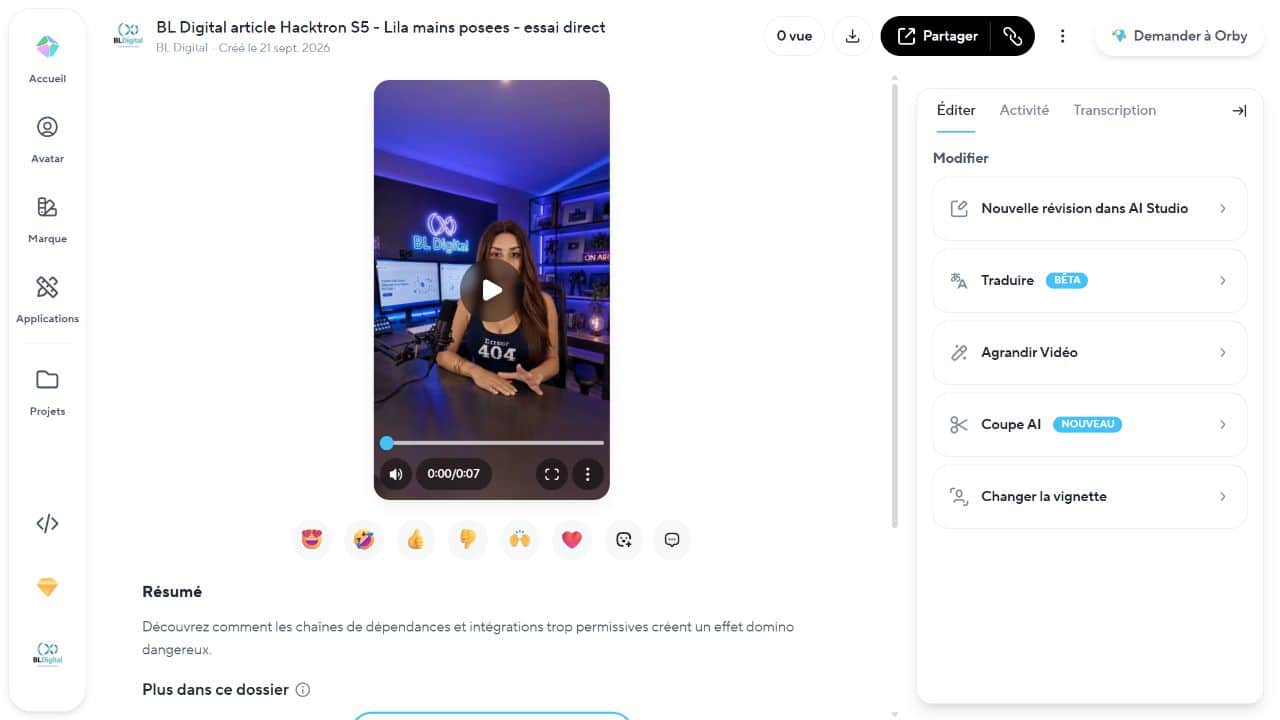
Dans un projet issu de Video Agent, HeyGen documente deux méthodes : demander une modification précise dans la conversation, ou sélectionner « Edit a Copy in AI Studio » afin de travailler manuellement les scènes, textes, médias, transitions, sous-titres et rythmes. Le même principe éditorial s’applique à une production directement montée dans AI Studio : corriger d’abord l’élément qui pose problème, plutôt que de reconstruire tout le projet sans nécessité.
Faites glisser le tableau pour tout lire
| Problème constaté | Correction à privilégier | Conséquence à anticiper |
|---|---|---|
| Le titre ou une capture n’est plus à jour. | Remplacer le média ou corriger le texte visuel dans la scène concernée. | Une modification de mise en page ne demande pas forcément de régénérer l’avatar. |
| L’avatar prononce mal un nom ou un sigle. | Adapter le script phonétiquement, écouter la prévisualisation et revoir la voix si besoin. | Une nouvelle animation de l’avatar peut nécessiter des crédits. |
| Le discours ne correspond plus au service proposé. | Corriger et faire approuver le texte avant un nouveau rendu. | La séquence parlée doit généralement être régénérée. |
| La capture vidéo s’arrête avant la fin de la démonstration. | Vérifier la durée de la scène et l’ajuster au clip. | La durée du script peut limiter la lecture du média. |
| Le rythme général est trop rapide. | Revoir les pauses, les sections de texte et les transitions. | Les changements d’audio ou d’animation peuvent entraîner un nouveau rendu. |
Le nombre de crédits réellement consommés dépend de l’abonnement, du moteur et de l’action exécutée. Il serait donc trompeur d’affirmer qu’une correction est systématiquement gratuite ou qu’elle coûte toujours un montant fixe. Pour un projet client, les retouches liées au script devraient idéalement être approuvées avant la génération finale.
Sources : HeyGen : Video Agent FAQ et HeyGen : Crédits et nouvelles générations.
9. Générer et exporter la vidéo : fichier, résolution et sous-titres
Lorsque les scènes sont validées, on peut soumettre le projet pour génération et choisir les paramètres d’export proposés par son compte. Les documentations HeyGen mentionnent notamment le titre, le dossier de destination, le format vidéo, la résolution, la fréquence d’images et, selon les possibilités du compte, la présence d’un filigrane.
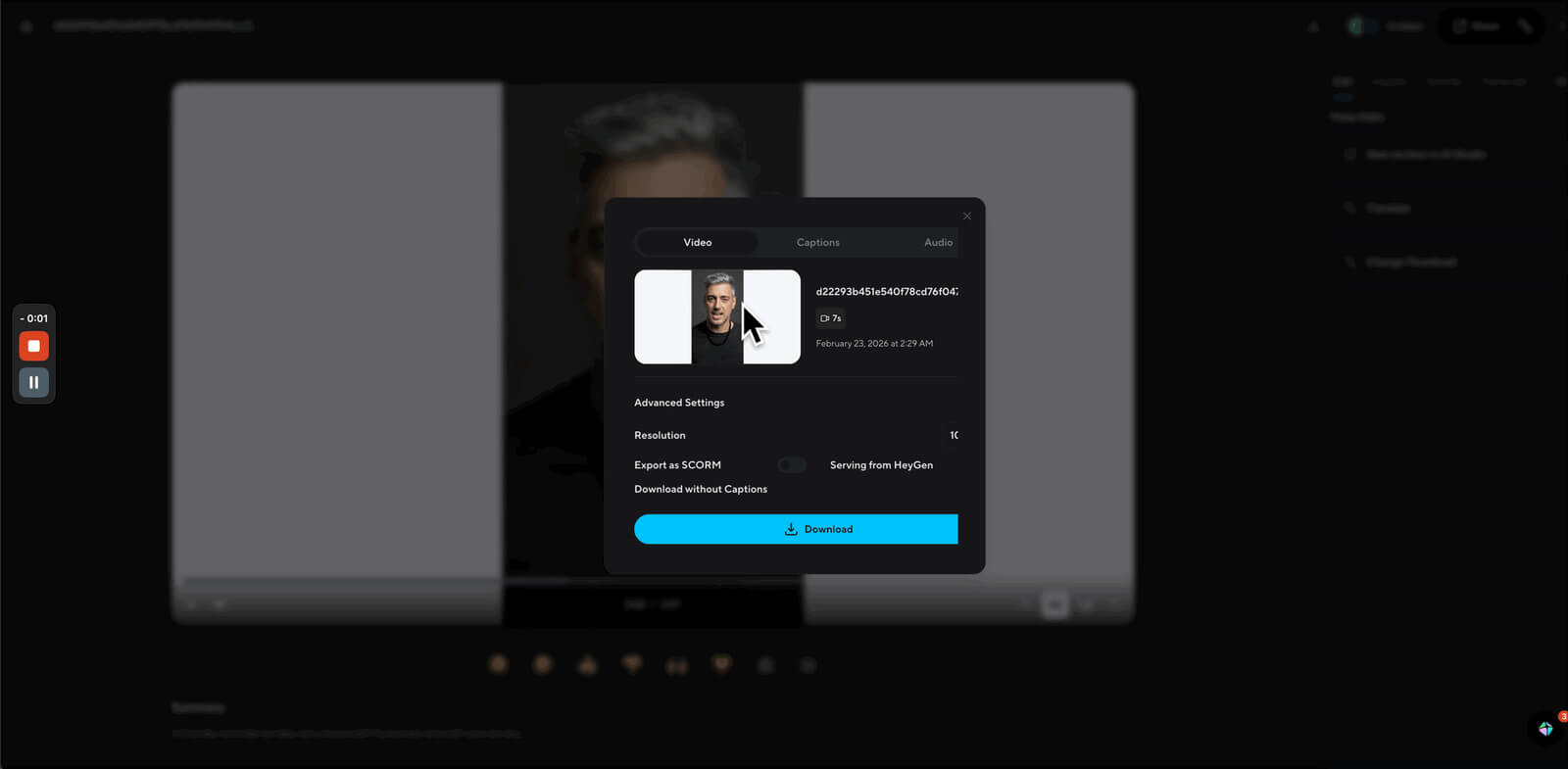
Il ne faut pas confondre résolution de sortie et qualité de la source. HeyGen indique que les téléchargements en 4K sont réservés aux plans Pro, Business et Enterprise et nécessitent une source d’avatar de qualité 4K ainsi que la sélection de cette résolution lors de la soumission. Exporter dans une définition élevée ne rétablit pas les détails absents d’une capture floue ou d’un enregistrement insuffisant.
Une fois la vidéo produite, la documentation prévoit le téléchargement depuis Projects, via le menu « … » puis « Download », ou depuis la page de la vidéo. HeyGen indique aussi que l’on peut récupérer séparément l’audio et un fichier de sous-titres SRT lorsque ces ressources sont disponibles. Pour une agence, conserver le SRT est utile pour la relecture, l’accessibilité et l’adaptation de versions linguistiques.
Avant toute publication, je vérifierais le fichier MP4 téléchargé sur les supports réellement visés : ordinateur, téléphone et, si pertinent, affichage intégré au site WordPress. Les points à contrôler sont simples mais essentiels : textes lisibles, absence de coupure en fin de scène, volume équilibré, sous-titres cohérents et cadrage adapté. Il s’agit ici d’une méthode de contrôle recommandée, pas d’un résultat obtenu lors d’un test HeyGen.
Sources : HeyGen : How to Download or Export a Video et HeyGen : Paramètres de soumission et export.
10. Trois parcours possibles : lequel choisir pour éviter du travail inutile ?
Le parcours détaillé dans ce chapitre correspond à une production que l’on souhaite contrôler scène par scène. Il n’est pas nécessairement le plus rapide pour tous les besoins. HeyGen documente plusieurs points d’entrée, qui répondent à des contraintes différentes.
Faites glisser le tableau pour tout lire
| Parcours | À choisir lorsque… | Ce qu’il faut surveiller |
|---|---|---|
| Quick Avatar Video | Vous avez déjà votre texte et souhaitez un avatar parlant sans composition complexe. | Personnalisation limitée par rapport à un projet découpé en scènes. |
| AI Studio | Vous devez combiner narration, captures réelles, textes, transitions et contrôle du timing. | Préparation plus détaillée du script et de chaque scène. |
| Video Agent puis AI Studio | Vous avez une idée ou un brief et souhaitez une proposition de structure avant les finitions. | Exactitude des éléments générés, validation du plan et nouvelles générations. |
| PPT/PDF to Video | Vous disposez déjà d’une présentation dont les diapositives forment la base du contenu. | Possibilités d’édition différentes selon l’import en éléments modifiables ou en images de fond. |
Dans l’exemple du tutoriel WordPress, AI Studio avec des captures réelles me paraît le parcours le plus maîtrisable. Pour une annonce courte sans démonstration, Quick Avatar Video peut suffire. Pour transformer une présentation de formation existante, le parcours PPT/PDF mérite d’être examiné avant de ressaisir toutes les diapositives. Et si le projet commence par un brief très ouvert, Video Agent peut accélérer la proposition initiale, à condition de réserver une validation humaine au contenu.
La bonne méthode n’est donc pas de déclencher toutes les fonctions IA disponibles. C’est de sélectionner le minimum d’outils nécessaire à une vidéo exacte, lisible et facilement corrigeable. Cette discipline compte autant que le choix de l’avatar, car elle influence le temps de production, la quantité de retouches et, potentiellement, les crédits consommés.
Sources : HeyGen : Quick Avatar Video, HeyGen : Video Agent et HeyGen : PPT/PDF to Video.
🎥 Qualité des vidéos HeyGen : réalisme, voix, synchronisation et limites à connaître
Une vidéo HeyGen peut être techniquement générée et pourtant ne pas être prête à représenter une entreprise. Un visage qui semble légèrement différent selon les scènes, une voix qui prononce mal un nom de marque ou un sous-titre coupé sur mobile peuvent suffire à détourner l’attention du message. La qualité ne se résume donc pas à la netteté de l’image ou au réalisme de l’avatar : elle comprend la fidélité de l’identité, l’intelligibilité de la voix, la justesse du contenu, la synchronisation, la cohérence du montage et la qualité du fichier diffusé.
La documentation officielle de HeyGen décrit des fonctionnalités et fournit des conseils pour obtenir de meilleurs résultats. Elle ne constitue pas un banc d’essai indépendant. Pour cette fiche ToolBox, BL Digital n’a effectué aucun nouveau rendu, aucune comparaison contrôlée entre Avatar III, IV et V, et aucune mesure de taux d’erreur, de délai ou de réalisme. Les contrôles proposés ci-dessous sont donc des méthodes de validation professionnelles, non des résultats prétendument observés.
Qualité du visage : ressemblance, stabilité et identité d’une scène à l’autre
Pour un Digital Twin, le premier critère est simple à formuler : le spectateur doit reconnaître la même personne dans toute la vidéo. Cette exigence dépasse la fidélité d’une image isolée. Un avatar peut paraître ressemblant dans un gros plan et moins cohérent lorsque l’on change d’angle, de tenue ou de décor. Les contours du visage, le regard, les cheveux et les accessoires méritent une attention particulière, surtout quand l’image sera utilisée pour une communication personnelle ou commerciale.
HeyGen explique qu’Avatar V s’appuie notamment sur un enregistrement des mouvements, un clone vocal et un « base look ». Son guide de bonnes pratiques évoque explicitement les looks incohérents et recommande, dans ce cas, de retravailler la référence visuelle. Il conseille également de choisir une référence de mouvements dont l’angle correspond à l’image utilisée. Il s’agit de recommandations du fournisseur, pas d’une preuve que tous les changements de scène préserveront parfaitement l’identité. Source : HeyGen, How to get the best results with Avatar V.
Contrôle concret : sur la première version destinée à validation, prélever plusieurs images de chaque séquence où l’avatar est visible : face caméra, visage tourné, début et fin de phrase, changement de cadrage. Les comparer à la photographie et à la vidéo autorisées de la personne. Pour une marque personnelle, faire approuver la ressemblance par l’intéressé lui-même ; une validation par le seul monteur n’est pas suffisante. Si une version paraît incorrecte, identifier le plan concerné au lieu de relancer toute la production sans diagnostic.
Une vigilance supplémentaire est nécessaire lorsque le modèle représente une personne identifiable : une vidéo qui n’est pas fidèle peut donner une impression fausse de sa gestuelle ou de son apparence, même si aucun mot n’est incorrect. Une nouvelle tenue ou un nouveau décor reste un choix éditorial qui doit être accepté par la personne représentée.
Voix générée ou clonée : timbre, débit, intention et intelligibilité
Une voix peut être agréable à écouter sans être adaptée à la personne ni au contexte. Pour une vidéo de formation, on cherchera principalement une diction claire, un débit qui laisse le temps de comprendre et des pauses utiles. Pour un avatar personnel, il faut ajouter la proximité avec la voix autorisée : timbre, rythme, accent et énergie. Ces deux critères ne sont pas équivalents. Une voix très ressemblante mais difficile à comprendre ne constitue pas nécessairement une bonne narration.
HeyGen indique que le rendu d’Avatar V dépend notamment de la qualité du clonage vocal. Son guide conseille, lorsque la voix ne ressemble pas assez à l’original, de créer un clone vocal autonome plutôt que de s’en remettre automatiquement à l’audio de la vidéo servant à l’avatar. La FAQ officielle rappelle également qu’un enregistrement de faible qualité, une prononciation confuse ou des conditions de capture médiocres peuvent compromettre les ressources utilisées. Sources : guide Avatar V et Avatar & Voice FAQ.
Contrôle concret : écouter la narration complète sans regarder l’image, de préférence avec un casque puis sur le haut-parleur d’un téléphone. Cette double écoute aide à distinguer un problème de diction d’un problème de montage. Noter les phrases où la voix accélère, manque de respiration, change involontairement d’intention ou accentue le mauvais mot. Revoir alors le texte, la ponctuation ou le choix de voix avant de conclure que le moteur d’avatar est responsable.
Dans une vidéo commerciale, une phrase comme « votre rendez-vous est confirmé » doit transmettre une certitude compréhensible, tandis qu’une information conditionnelle ne doit pas être lue comme une promesse. Le ton fait partie de la précision du message et mérite une validation au même titre que les mots.
Prononciation des noms propres, des acronymes et du vocabulaire métier
Les noms de marque, les patronymes, les acronymes et le vocabulaire spécialisé représentent un risque particulier. Une voix de synthèse peut interpréter différemment un sigle comme « SEO », une abréviation technique ou un nom anglais inséré dans une phrase française. La difficulté augmente lorsqu’un même contenu est adapté en français, italien et anglais britannique : certains termes restent identiques à l’écrit mais changent de prononciation selon la langue.
Il ne suffit donc pas de vérifier que le texte affiché est correct. Par exemple, dans un tutoriel WordPress, il faut contrôler les noms des extensions, des menus et les termes que l’utilisateur devra ensuite reconnaître dans l’interface. Pour une présentation client, le nom de l’entreprise et les produits sont prioritaires : mal prononcer la marque dès l’introduction affaiblit immédiatement le résultat.
La documentation HeyGen sur Video Translation présente un Brand Glossary destiné à améliorer la cohérence des termes importants. La même documentation prévoit des outils de relecture des traductions. Ces possibilités ne dispensent pas d’une écoute finale : la présence d’un glossaire n’atteste pas à elle seule de la prononciation effectivement obtenue. Source : HeyGen, How to Get Started with Video Translation.
Contrôle concret : constituer, avant validation, une petite liste des termes sensibles avec leur graphie officielle et la manière dont l’équipe veut les faire prononcer dans chaque langue. Écouter les occurrences en contexte, pas seulement dans une phrase isolée. Si un sigle est incompréhensible, essayer une formulation développée ou un autre réglage de voix, puis contrôler la version corrigée. Ces solutions sont des pistes éditoriales à évaluer, pas la garantie qu’une écriture phonétique produira le même résultat avec tous les moteurs.
Mouvements, mains et regard : des gestes possibles, pas une mise en scène libre
HeyGen propose pour Avatar IV et V des instructions de mouvement. Elles permettent de demander une expression, un geste ou une orientation du regard. Avatar V dispose notamment de catégories de réglages Expression, Gestures et Gaze. Cependant, la documentation précise une limite nette : ces instructions ne pilotent pas librement les déplacements de caméra, les décors, les objets manipulés ou la marche du personnage. Demander à un avatar de prendre réellement un téléphone, de traverser un bureau ou de manipuler un produit ne relève pas du même contrôle qu’un sourire ou un signe de la main.
Autre point concret : HeyGen indique que la génération de mouvement personnalisé est limitée à 10 secondes. Dans une scène plus longue, le mouvement peut ensuite se répéter ou rester figé. Ce comportement, explicitement documenté, doit être pris en compte lors de l’écriture et de la mise en scène. Source : HeyGen, Fine-Tune Avatar Gestures and Movements.
Conséquence : une scène de formation de quarante secondes ne gagne pas nécessairement à multiplier les gestes artificiels. Un avatar qui pointe systématiquement vers un élément absent, répète le même mouvement ou regarde ailleurs au mauvais moment peut détourner l’attention de l’explication. Pour une démonstration logicielle, il est souvent plus clair de montrer une vraie capture de l’interface et de limiter la gestuelle du présentateur.
Contrôle concret : regarder la vidéo une fois sans le son, puis vérifier si les gestes ont un sens indépendamment du texte. Relever les mains déformées, mouvements répétitifs, changements brusques de posture ou regards incohérents. Réserver les instructions personnalisées aux moments où un geste apporte une information, et conserver des scènes sobres ailleurs. La documentation recommande elle-même des consignes courtes et ciblées plutôt que des séquences gestuelles complexes.
Synchronisation labiale : vérifier le visage au bon moment, pas seulement le discours
Le lip-sync désigne la correspondance entre la parole entendue et les mouvements de la bouche. C’est un critère important lorsqu’une personne apparaît en gros plan, mais beaucoup moins visible lorsqu’un tutoriel montre surtout l’écran. Sa qualité perçue dépend donc à la fois du moteur et des choix de cadrage.
Dans la traduction vidéo, HeyGen distingue les modes sans synchronisation labiale, Speed et Precision. Le fournisseur oriente les cas complexes vers Precision, notamment quand les plans et les visages sont plus difficiles à traiter. Il prévoit également un réglage de durée dynamique qui peut étirer ou comprimer certains segments de parole jusqu’à ±20 % pour améliorer le naturel de la traduction ; ce choix peut modifier la durée totale de la vidéo. Ces informations décrivent un mécanisme annoncé et ses options, pas un taux de synchronisation réussi mesuré par BL Digital. Source : documentation officielle Video Translation.
Contrôle concret : inspecter particulièrement les consonnes marquées, les pauses, les reprises de parole et les fins de phrase, dans des plans où la bouche est suffisamment grande pour être observée. Vérifier aussi les transitions entre intervenants lorsqu’une vidéo comporte plusieurs personnes. Un décalage qui passe inaperçu sur un téléphone peut devenir gênant dans une présentation affichée sur grand écran.
Si une séquence échoue visuellement, il existe plusieurs décisions possibles : améliorer la source, adapter le découpage, envisager le mode Precision quand il est pertinent ou abandonner le lip-sync sur les passages où le visage n’est pas important. La meilleure solution n’est pas systématiquement la génération la plus coûteuse.
Montage et cohérence des scènes : le contenu peut être exact mais mal présenté
HeyGen facilite l’assemblage de scènes, de voix, d’avatars, de textes et de médias dans AI Studio. Cela ne garantit pas une progression éditoriale claire. Une vidéo peut avoir un avatar convaincant et rester pénible à suivre si les phrases sont trop longues, les captures illisibles ou les transitions ajoutées sans fonction.
Pour une formation WordPress, la question est opérationnelle : le spectateur a-t-il le temps de repérer la commande dont parle la voix ? Si l’avatar explique « ouvrez les réglages » alors que l’écran montre déjà l’étape suivante, le problème n’est pas un défaut de réalisme mais de coordination entre narration et image. Dans un contenu multilingue, une phrase italienne ou anglaise peut demander un autre rythme que la version française ; il faudra parfois revoir le découpage.
La documentation officielle relative à la conversion de présentations en vidéo indique qu’il est possible de retravailler les scripts et les diapositives, d’ajouter des pauses et de modifier le présentateur. Ces fonctions fournissent des leviers de correction, sans remplacer la responsabilité de l’éditeur. Source : HeyGen, PPT/PDF to Video.
Contrôle concret : faire relire le montage par une personne qui ne connaît pas le projet, avec trois questions : quelle action faut-il réaliser, quelle information doit être retenue et quel passage est difficile à suivre ? Prévoir une version de validation distincte du fichier définitif. Vérifier les orthographes, dates, URL, titres, captures et transitions avant toute correction purement esthétique.
Résolution, netteté et couleurs : 4K disponible ne signifie pas 4K natif
Les options d’export HeyGen comprennent notamment 720p, 1080p et 4K, selon les formules et les parcours. La documentation officielle précise que le téléchargement 4K est réservé aux offres Pro, Business et Enterprise, et qu’il nécessite notamment une source d’avatar de qualité 4K ainsi que la sélection de cette résolution lors de la génération. Il faut donc distinguer la résolution du fichier exporté de la quantité de détails réellement présents dans la source.
Une image d’origine floue, une capture d’écran trop petite ou un portrait de faible qualité ne deviennent pas automatiquement nets parce que le fichier final porte la mention « 4K ». Pour un tutoriel, il peut être plus utile d’augmenter la taille des éléments de l’interface que d’exporter un fichier plus lourd. Source : HeyGen, How to Download or Export a Video.
HeyGen indique également que les vidéos importées sont traitées en SDR et non exportées en HDR. Une vidéo issue d’un smartphone enregistrant en HDR peut ainsi présenter des différences de couleur après traitement. Une divergence entre l’affichage d’un téléphone et d’un ordinateur ne doit donc pas être attribuée automatiquement à un défaut du modèle d’avatar.
Contrôle concret : télécharger le fichier dans la résolution réellement prévue pour la diffusion et le regarder sur les supports ciblés : ordinateur, smartphone et, si nécessaire, écran de présentation. Examiner les textes fins, le contraste, les détails du visage, les couleurs du logo et les captures. Pour un site WordPress, contrôler aussi la lisibilité dans le lecteur embarqué, où la vidéo peut être affichée bien plus petite que sa résolution d’origine.
Sous-titres, audio séparé et fichier final : vérifier ce que l’on livre réellement
Les sous-titres constituent un élément de qualité distinct de la voix et du lip-sync. Ils facilitent la consultation sans son et peuvent aider à comprendre un terme technique ; ils deviennent contre-productifs lorsqu’ils contiennent une faute, débordent de l’écran ou masquent un bouton important. Une vidéo traduite peut par ailleurs comporter une piste audio correcte tout en conservant des textes incrustés dans la langue source.
HeyGen documente le téléchargement de la vidéo, de l’audio seul et des sous-titres au format SRT, selon les possibilités de partage et d’export. Ces fichiers offrent des options pratiques pour une intégration sur un site, mais ne démontrent pas que le sous-titrage est parfait. Sources : export vidéo et partage et téléchargements.
Contrôle concret : relire le fichier SRT lorsqu’il est utilisé, vérifier son alignement avec la piste audio, la ponctuation, les noms propres et les passages longs. Puis regarder le rendu avec les sous-titres activés sur un écran étroit. En cas de sous-titres intégrés directement dans l’image, la correction peut nécessiter une nouvelle version de la vidéo : il vaut mieux traiter cette vérification avant diffusion.
Corrections et régénérations : identifier le défaut avant de dépenser de nouveaux crédits
Une correction ne signifie pas toujours la même chose. Modifier un titre superposé, changer une image, remplacer une narration ou demander un nouveau mouvement d’avatar n’engage pas nécessairement le même traitement. Certaines modifications restent éditables dans le projet ; d’autres imposent une nouvelle génération. Les coûts et les limites dépendent alors de la fonction utilisée, comme expliqué dans le guide des tarifs et crédits HeyGen.
Le réflexe le plus efficace consiste à classer les anomalies par origine : texte faux, source visuelle inadéquate, prononciation, gestuelle, synchronisation ou export. Cela évite de régénérer une séquence pour un problème qui pourrait être corrigé directement dans le montage. HeyGen recommande notamment d’améliorer les sources de mouvement, de voix ou de look selon le problème rencontré avec Avatar V. Source : guide de dépannage Avatar V.
Il faut également distinguer un résultat insatisfaisant d’une génération techniquement échouée. La documentation HeyGen relative aux traitements indique qu’un travail annulé en cours ou échoué n’est pas facturé en crédits selon les conditions décrites. Cette règle ne doit pas être étendue à une vidéo générée correctement que le client souhaite refaire pour des raisons éditoriales. Source : HeyGen, Video Processing Times.
Pour une agence, il est utile de faire valider le texte et le storyboard avant la génération, puis de centraliser les retours du client en une seule passe. Cela ne garantit aucun nombre de crédits économisés, mais réduit les modifications évitables dues à des décisions prises trop tard.
Tableau de contrôle qualité : défaut, conséquence et action à mener
Faites glisser le tableau pour tout lire
| Aspect | Risque pour la vidéo | Vérification recommandée | Décision possible |
|---|---|---|---|
| Visage et identité | Ressemblance fluctuante, traits différents selon le plan. | Comparer plusieurs images au portrait approuvé et faire valider par la personne représentée. | Changer le look, la source ou le cadrage. |
| Voix | Timbre ou intention inadéquats, discours peu intelligible. | Écouter sans image, au casque et sur téléphone. | Revoir la voix, la ponctuation ou la source vocale. |
| Prononciation | Marques, noms propres et acronymes mal articulés. | Contrôler une liste de termes sensibles dans chaque langue. | Adapter la formulation, le glossaire ou la voix. |
| Gestuelle | Répétition, mouvement illogique, regard inadapté. | Visionner les passages concernés sans le son. | Limiter les consignes de mouvement ou remplacer le plan. |
| Lip-sync | Décalage visible entre bouche et parole. | Examiner gros plans, débuts et fins de phrases. | Réviser la source, le découpage ou le mode de traduction. |
| Montage | Captures trop rapides, message mal structuré. | Faire suivre la vidéo par une personne non impliquée. | Ajouter des pauses, réordonner ou simplifier les scènes. |
| Résolution et couleurs | Texte flou, logo altéré, rendu SDR différent du téléphone. | Regarder le fichier exporté sur les supports de diffusion. | Améliorer les sources et les réglages d’export. |
| Sous-titres | Fautes, décalage, éléments cachés sur mobile. | Relire le SRT et vérifier le rendu sur petit écran. | Corriger les sous-titres avant publication. |
Ce tableau est une grille éditoriale proposée par BL Digital à partir des fonctions et limites documentées ; il ne représente ni une procédure certifiée par HeyGen ni le compte rendu d’un test exécuté.
Ce que la documentation HeyGen permet d’affirmer, et ce qui reste à tester
On peut affirmer, sur la base de la documentation officielle, que HeyGen propose plusieurs moteurs d’avatars, des options de mouvements et de synchronisation labiale, des méthodes de correction, des exports à différentes résolutions et des outils de téléchargement des sous-titres. On peut également identifier des limites explicites : compatibilités propres aux moteurs, durée limitée des mouvements personnalisés, conditions d’accès à la 4K et traitement SDR des fichiers importés.
En revanche, ces documents ne permettent pas de chiffrer le réalisme obtenu sur un visage donné, le pourcentage de mots bien prononcés en FR/IT/EN, le taux de réussite du lip-sync, le nombre moyen de corrections avant livraison ou la durée de production réellement observée chez BL Digital. De tels chiffres exigeraient un protocole, des sources de référence identiques, des conditions de génération consignées et une grille d’évaluation reproductible. Aucun de ces essais n’a été réalisé pour la présente fiche.
La bonne question pour choisir HeyGen n’est donc pas « les vidéos sont-elles toujours réalistes ? », à laquelle aucun outil ne peut répondre de manière sérieuse sans préciser le contexte. Elle est plutôt : le parcours choisi permet-il de produire, puis de valider, la qualité nécessaire à votre usage ? Pour un tutoriel interne, une voix intelligible et une interface exacte peuvent primer. Pour une vidéo de marque avec un avatar personnel en gros plan, la fidélité du visage, de la voix et des expressions devient centrale.
Cette logique de validation évite deux erreurs opposées : accepter n’importe quel rendu parce qu’il a été généré par IA, ou exiger d’un outil de production automatisée une perfection universelle que sa documentation ne garantit pas. Dans les deux cas, le contrôle final doit rester humain, proportionné aux enjeux du contenu et effectué sur le fichier réellement destiné au public.
Questions fréquentes
Faut-il générer toute la vidéo pour corriger un texte ?
Cela dépend de la modification et de la fonction utilisée. Un titre superposé peut rester éditable alors qu’une nouvelle narration ou un mouvement d’avatar peut demander une nouvelle génération. Vérifiez l’estimation avant de relancer.
Un export 4K garantit-il un rendu réaliste ?
Non. La résolution du fichier, la qualité de la source, les mouvements, la voix et la cohérence entre scènes sont des critères différents. Le contrôle visuel et sonore reste nécessaire.
Pour compléter ce guide
- préparer son avatar personnel
- anticiper les crédits et les reprises
- traduire la vidéo validée
Dans la même rubrique
- Amazon bloque l’Agent Muse de Meta sur sa Boutique
Thèmes communs : High-Tech
- Hack d’OpenAI avec Claude : ce que montre vraiment le récit de Hacktron
Thèmes communs : High-Tech
- Vider le cache DNS ne règle pas tout : Cloudflare montre pourquoi
Thèmes communs : High-Tech
- Gemini 2.0: Google redéfinit l’IA avec son modèle agent révolutionnaire
Thèmes communs : High-Tech
Panne Closte : CDN perturbé et facturation inhabituelle, que se passe-t-il?
🚨 Sites cassés, mises à jour WordPress bloquées, puis factures inhabituelles : que s’est-il passé chez Closte ? Après 48 heures d’incident, j’ai migré…
Lire l’article
Search Profiles Google : ce qui change pour les médias et créateurs américains en septembre 2026
Google annonce une nouvelle étape pour ses Search Profiles destinés aux publishers : seuil d’accès abaissé à 10 000 abonnés aux États-Unis, gestion multi-marques…
Lire l’article
JetGEO, la nouveauté Crocoblock pour WordPress : contrôle des crawlers IA ou simple couche marketing ?
🆕 Crocoblock annonce JetGEO, un nouveau plugin WordPress pensé pour gérer l’accès des IA à votre contenu. Entre promesses utiles et effets d’annonce, mieux…
Lire l’article