
Créer son avatar IA avec HeyGen : le guide pas à pas
Pour créer votre avatar IA avec HeyGen, préparez une photo nette, une vidéo de référence adaptée au parcours, une voix claire et le consentement de la personne représentée. Découvrez les étapes, les conseils de captation et le choix du moteur Avatar 6 avant votre première vidéo.


Lila HNAT BENGUEDACH
Publié le 21 min de lecture
Pour créer votre avatar IA avec HeyGen, préparez une photo nette, une courte vidéo de référence si le parcours la demande, puis une voix claire et le consentement de la personne représentée. Avatar 6 anime votre apparence en adaptant les gestes et les expressions au texte. Les parcours vidéo classiques demandent une captation plus longue : commencez donc par les consignes affichées dans votre compte avant de filmer. 🎥
Mon conseil ? Faites simple, mais soignez la prise. Un bon micro, une lumière douce et un fond sobre valent mieux qu’un décor compliqué avec une voix qui résonne. Votre avatar va porter votre visage et votre message : autant lui donner de bonnes bases !
Vous voulez d’abord savoir si l’outil correspond à votre projet ? Retrouvez aussi mon avis sur HeyGen : fonctionnalités et limites.
Votre avatar HeyGen en cinq étapes
- Choisir le parcoursAvatar 6, photo ou captation vidéo : partez de votre objectif.
- Préparer la priseStabilisez la caméra, éclairez le visage et écoutez le son.
- Créer l’apparence et la voixChoisissez des références qui vous ressemblent.
- Valider le consentementLa personne représentée suit elle-même les instructions.
- Tester avant de diffuserContrôlez le visage, les lèvres, la voix et les gestes.
Comment fonctionne un avatar personnel HeyGen ?
La création d’un Digital Twin HeyGen commence bien avant le bouton de génération. Pour représenter une personne dans une vidéo professionnelle, il faut fournir au système des références suffisamment lisibles pour qu’il interprète son visage, sa gestuelle et sa voix. La préparation ne consiste donc pas seulement à se filmer : elle consiste à choisir les informations visuelles et sonores que l’on veut retrouver dans l’avatar.
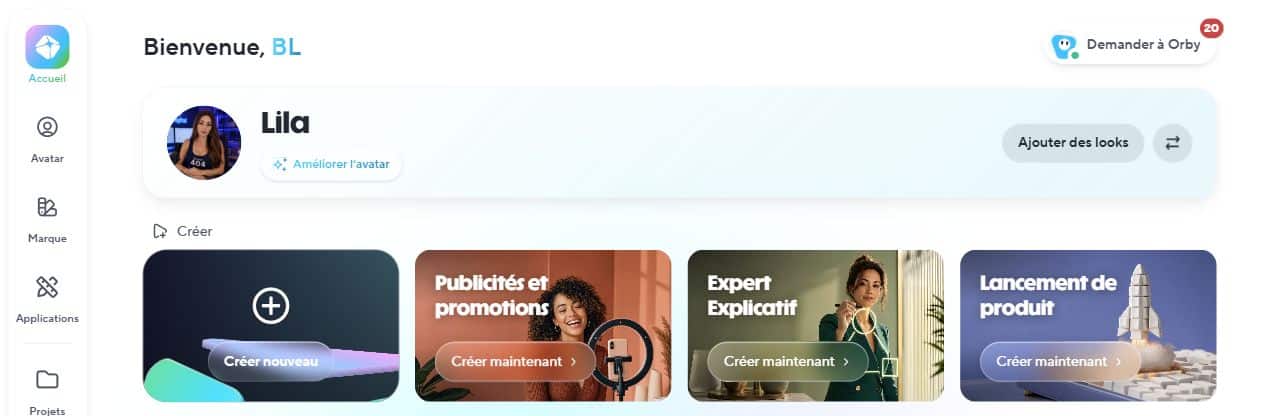
La documentation de HeyGen distingue trois composantes : Motion, alimentée par l’enregistrement des mouvements ; Look, qui définit l’apparence et le cadrage ; et Voice, qui correspond à la voix. Une même vidéo peut fournir ces trois éléments, mais il est également possible, selon le parcours, de travailler séparément le look et la voix. C’est particulièrement utile si une entreprise souhaite employer la même personne dans plusieurs tenues ou décors.
Créer l’identité de votre avatar et choisir son moteur d’animation sont deux opérations différentes. Le Digital Twin est votre double personnel ; les Looks correspondent à ses apparences ; Avatar 6, Avatar V ou Avatar IV désignent des moteurs et des parcours documentés à différentes périodes. Leurs exigences de référence ne sont donc pas interchangeables. Vous pouvez conserver une identité et des looks existants tout en essayant un autre moteur disponible dans votre compte.
Avatar 6 : ce qui change pour votre double numérique
Lancé le 17 novembre 2026, Avatar 6 est le nouveau moteur d’avatar de HeyGen. Il s’appuie sur le contenu de votre script pour produire des gestes et des expressions adaptés au message, plutôt que de répéter le même mouvement. HeyGen annonce aussi une meilleure fidélité au visage et une continuité plus naturelle sur les prises de parole longues. Cela ne dispense pas de contrôler le résultat, surtout les lèvres, les dents et les mains.
Pour les références, prévoyez une photo claire et, si vous souhaitez enrichir les mouvements, environ 30 secondes de vidéo naturelle. HeyGen présente plusieurs points d’entrée et les indications peuvent varier : suivez la durée exacte demandée à l’écran. Ces références courtes ne remplacent pas la prise de deux à cinq minutes lorsque vous utilisez un parcours Digital Twin vidéo classique qui l’exige.
Comment sélectionner Avatar 6 dans HeyGen ?
- Créez une vidéo depuis l’accueil, Video Agent ou Studio.
- Choisissez l’un de vos avatars ou un Look existant : HeyGen indique qu’ils sont compatibles avec Avatar 6.
- Sélectionnez Avatar 6 comme moteur. Dans Studio, ouvrez Motion Engine, puis choisissez Avatar 6 si cette option est proposée.
- Préparez une courte scène avec votre propre texte et vérifiez le rendu avant de lancer une production longue.
Je vous conseille de commencer par une phrase de présentation et quelques mots difficiles à prononcer. C’est plus utile qu’un long texte pour repérer rapidement un visage qui change, une expression trop appuyée ou un nom de marque mal prononcé. L’accès aux modes, à la résolution et aux crédits dépend de la formule et des options affichées dans votre compte.
Pour les nouveautés et les conditions d’utilisation, consultez la présentation officielle d’Avatar 6, la note de lancement et le rapport technique de HeyGen.
Quel type d’avatar HeyGen choisir selon votre objectif ?
Le bon choix dépend de ce que vous voulez produire et des références que vous possédez. Ne choisissez pas une durée de tournage avant d’avoir identifié le parcours. Voici les repères que je garderais pour commencer.
| Votre objectif | Parcours à envisager | À vérifier |
|---|---|---|
| Animer un avatar ou un Look existant avec des gestes adaptés au texte | Avatar 6, choisi comme moteur de la vidéo. | Disponibilité du moteur et coût du rendu dans le compte. |
| Commencer avec une photo de vous | Avatar photo et moteur compatible, dont Avatar 6 selon les options proposées. | Identité autorisée, visage net et vérifications demandées par HeyGen. |
| Enrichir une identité avec une référence de mouvement courte | Parcours Avatar 6 ou Avatar V proposé dans le compte. | Durée demandée à l’écran et qualité de la gestuelle. |
| Utiliser une longue captation de référence | Digital Twin vidéo classique. | Prise continue et consentement de la même personne. |
| Changer de tenue ou de décor | Looks rattachés au même avatar. | Cohérence du visage entre les apparences. |
| Produire des formations multilingues | Avatar, voix adaptée et contrôle de chaque langue. | Noms propres, accent, synchronisation et validation du script. |
Les parcours Avatar V et Digital Twin classique restent à distinguer
Si vous utilisez le parcours Avatar V présenté par HeyGen en septembre 2026, le petit enregistrement sert surtout de référence de mouvement. HeyGen recommande une prestation expressive : varier l’intonation, regarder directement l’objectif et montrer une gestuelle représentative. Un enregistrement réservé et monotone risque de donner un personnage raide. La plateforme permet ensuite de choisir une image de base, de créer ou sélectionner des looks et de compléter séparément la voix.
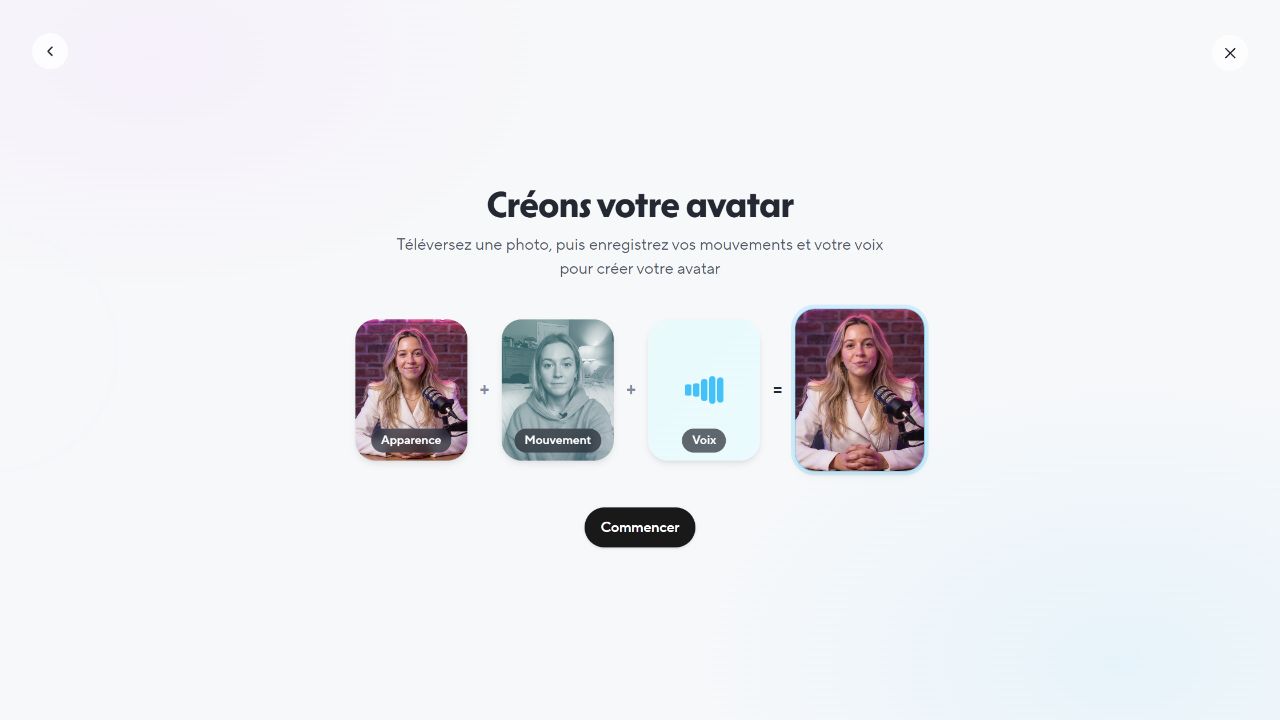
Dans le parcours classique du Digital Twin, HeyGen recommande une séquence continue de discours filmé dans de bonnes conditions, sans coupures ni montage. Le tutoriel Avatar IV indique un minimum de deux minutes et recommande jusqu’à cinq minutes. Il rappelle que la séquence doit contenir votre voix, même si vous prévoyez de remplacer ensuite celle-ci par un autre enregistrement vocal : la parole filmée participe à l’apprentissage des mouvements de la bouche.
Faites glisser le tableau pour tout lire
| Élément | Avatar V, référence courte | Digital Twin vidéo classique |
|---|---|---|
| Durée documentée | 15 secondes pour le mouvement initial, selon le parcours Avatar V. | Au moins 2 minutes de parole continue ; jusqu’à 5 minutes recommandées dans le guide Avatar IV. |
| Ce qu’il faut capturer | Gestes, expressions, regard, énergie et particularités de mouvement. | Visage, parole, pauses, mouvements naturels et qualité sonore. |
| Continuité | Une courte prise vidéo exploitable, avec visage visible. | Une prise non coupée, sans assemblage de plusieurs séquences. |
| Compléments utiles | Image de base claire et clone vocal autonome. | Éventuellement un nouvel enregistrement vocal et différents looks. |
| Limite à connaître | Peu de secondes ne permettent pas d’enregistrer toutes les attitudes possibles. | Une vidéo plus longue mais médiocre ne compense pas une mauvaise lumière ou un visage mal cadré. |
Pour un usage régulier au nom d’une marque, je préparerais la séance de captation en fonction du parcours réellement affiché dans le compte HeyGen, et je conserverais des sources propres plutôt que de chercher à exploiter coûte que coûte une ancienne vidéo compressée. La fiche officielle sur Avatar V précise aussi que plus de séquences de bonne qualité peuvent enrichir les expressions, sans garantir que des gestes absents de l’enregistrement seront correctement reproduits. Source : Avatar & Voice FAQ.
Préparer sa captation : caméra, tenue et son
Préparer la caméra, le cadrage, la lumière et l’arrière-plan
Un smartphone récent peut convenir : HeyGen n’impose pas de caméra de cinéma pour commencer. Une webcam ou un appareil photo de meilleure qualité peut toutefois donner une source plus précise. Pour le Digital Twin vidéo, HeyGen recommande une résolution de 1080p et indique que la 4K à 60 images par seconde peut également convenir. L’objectif n’est pas d’accumuler des pixels à tout prix, mais de rendre le visage clairement identifiable du début à la fin.
Installez l’appareil à hauteur des yeux, stabilisez-le et placez-vous face à l’objectif. Le visage doit rester suffisamment grand dans l’image pour distinguer la bouche, les yeux et les expressions. Un cadrage mi-corps fonctionne bien lorsque l’on veut aussi montrer les mains. À l’inverse, une prise très éloignée réduit les détails disponibles pour la synchronisation labiale. HeyGen conseille de limiter les rotations de la tête : dans son guide de tournage, elle recommande de ne pas dépasser environ 30 degrés de part et d’autre lors des mouvements.
Privilégiez une lumière régulière et douce, avec le visage éclairé de manière homogène. Évitez le contre-jour d’une fenêtre, les ombres prononcées sur la moitié du visage ou les changements d’exposition pendant la prise. Sur smartphone, HeyGen recommande de verrouiller la mise au point et l’exposition sur le visage, puis d’effectuer un court enregistrement de contrôle d’environ cinq secondes. Cette vérification permet de détecter un visage flou avant de réaliser toute la prise.
Un fond simple et immobile évite de détourner l’attention et facilite une référence cohérente. Ne faites pas passer d’autres personnes derrière vous. Une scène propre importe davantage qu’un décor sophistiqué : si l’objectif est d’afficher ensuite différents arrière-plans, les éléments de votre studio physique ne sont pas nécessairement ceux qui seront conservés dans les looks futurs.
Source : HeyGen, Digital Twin (Video Avatar): Filming Tips.
Tenue, accessoires et comportement : filmer ce que l’avatar doit apprendre
HeyGen déconseille les vêtements comportant de grands logos, inscriptions ou motifs très chargés, car ils peuvent produire des distorsions lorsque le système reconstruit une apparence. Des lunettes, bijoux, montres, du maquillage ou une barbe restent possibles, mais les détails fins et les accessoires proches du visage peuvent générer des artefacts. Il n’est donc pas nécessaire de supprimer tout ce qui fait votre style : il faut surtout éviter les éléments qui cachent des zones importantes ou dont la reproduction est incertaine.
Pour la prise vidéo classique, parlez naturellement, gardez le contact visuel avec la caméra et marquez de courtes pauses en refermant les lèvres entre les phrases. HeyGen recommande de commencer par une pause de deux à trois secondes, puis d’insérer de brèves pauses entre les phrases longues. Les mouvements de main doivent rester dans le cadre et ne pas masquer le visage. Une gestuelle excessivement rapide peut dégrader le suivi ; à l’inverse, ne pas bouger du tout limite la richesse des mouvements disponibles.
Le conseil « soyez très expressif » du guide Avatar V ne contredit pas entièrement celui du Digital Twin classique, qui demande de rester naturel : le premier insiste sur la variété des mouvements à apprendre dans une prise courte ; le second sur la stabilité d’un long enregistrement exploitable. Pour une formation destinée à des clients, recherchez une présence claire et dynamique, mais adaptée au ton voulu. Inutile de forcer un enthousiasme qui ne ressemble pas à votre communication habituelle.
Source : HeyGen, How to Get the Best Results with Avatar V et conseils de captation.
Enregistrer le son : pourquoi le micro compte autant que la caméra
Le son remplit deux rôles. Dans le parcours classique, il accompagne les mouvements du visage et aide le modèle à relier la parole aux lèvres ; dans le parcours avec clonage vocal, il sert aussi de référence au timbre, au rythme et à l’accent. Une piste avec écho, musique ou conversations en arrière-plan peut dégrader ces informations.
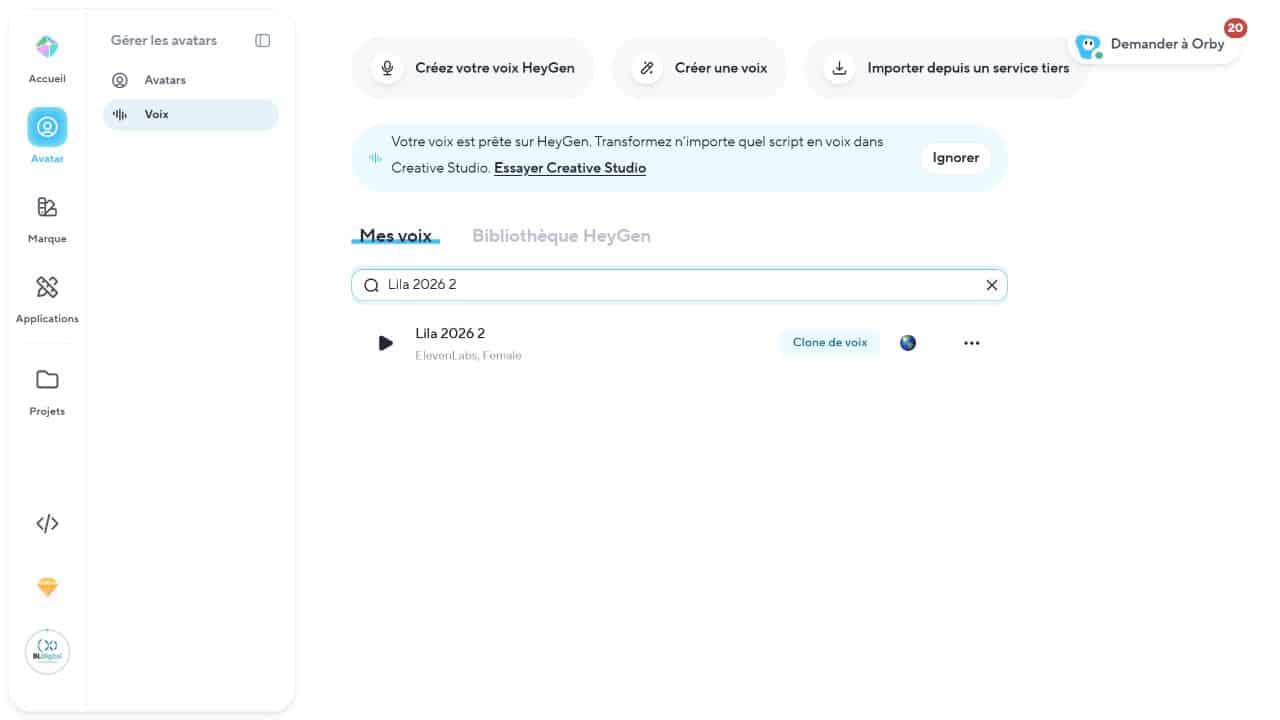
Choisissez une pièce calme, fermez les fenêtres si le bruit extérieur est présent et vérifiez que personne ne parle pendant votre enregistrement. Un microphone externe peut améliorer la prise, mais il n’est pas indispensable si le son de votre caméra est clair. Avant la séance définitive, écoutez quelques secondes au casque : un volume qui paraît suffisant sur le téléphone peut cacher un souffle, une réverbération ou des syllabes coupées.
Pour Avatar V, HeyGen recommande explicitement un clone vocal enregistré séparément plutôt que de compter uniquement sur l’audio extrait de la vidéo de mouvement. Cette distinction permet de soigner l’identité sonore sans refaire systématiquement le look ou la gestuelle. Enregistrez votre voix avec une diction claire et des variations d’intonation, puis contrôlez si le résultat correspond réellement à votre manière de parler.
Ne confondez pas reproduction du timbre et validation de la prononciation. Une voix synthétique ressemblante peut encore mal prononcer un nom de marque, un anglicisme, une URL ou un terme métier. Sur une communication française, italienne et anglaise, ces éléments doivent être écoutés et corrigés langue par langue. Il ne serait pas sérieux de promettre qu’un seul enregistrement garantit un accent naturel dans toutes les langues.
Sources : HeyGen, Créer son premier Digital Twin et HeyGen, Avatar V, voix et références.
Choisir une image de base cohérente avec son identité
Dans le parcours Avatar V, HeyGen distingue l’enregistrement de mouvement de la base look, image de référence de l’apparence. Celle-ci sert de point d’ancrage pour générer d’autres tenues, décors et cadrages. La documentation recommande un portrait net, de près ou à mi-corps, avec une expression plutôt discrète et sans accessoire masquant le visage.
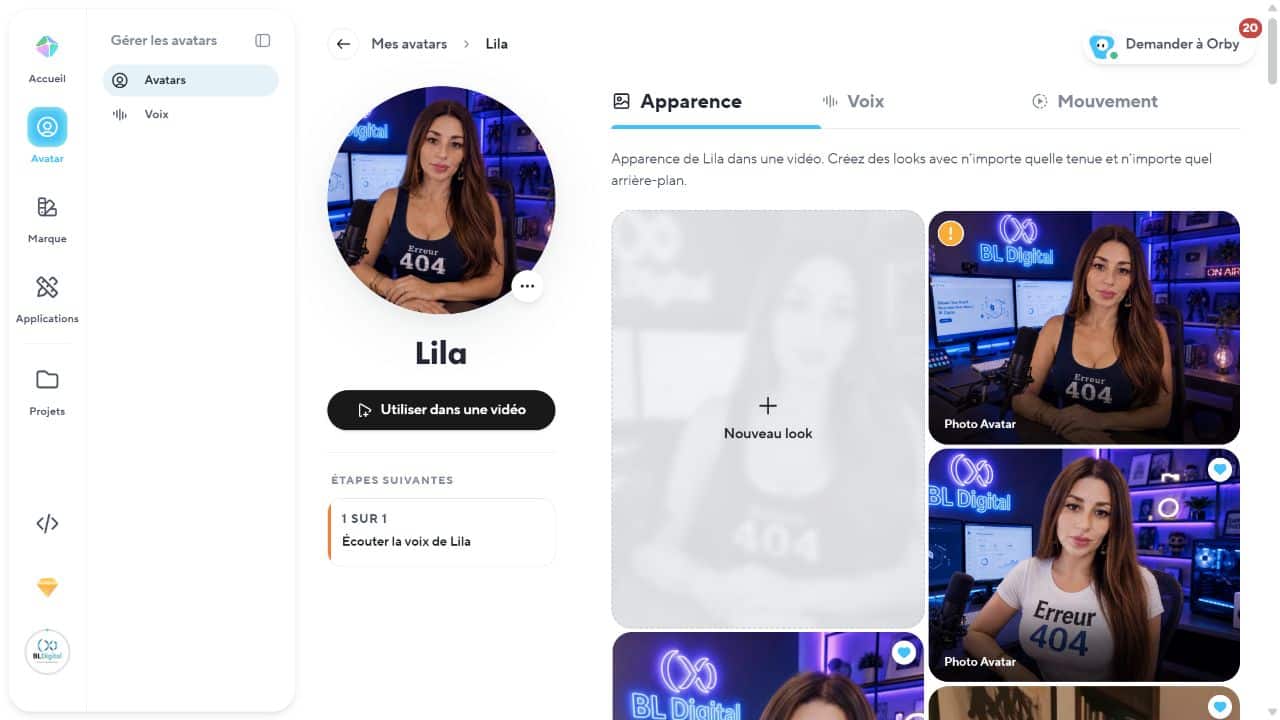
Une photo dont le visage est minuscule ou partiellement dissimulé ne fournit pas suffisamment de détails pour reconstruire fidèlement certaines expressions. HeyGen explique également que les informations absentes peuvent être inventées par le modèle : un cadrage limité au visage ne donne pas la morphologie du corps ; une bouche toujours fermée renseigne peu sur les dents. Le réalisme d’une image produite ne doit donc pas être confondu avec son exactitude.
Si vous créez plusieurs looks pour le même avatar, gardez une base cohérente. Changer constamment la référence d’identité peut entraîner de légères différences de visage d’une scène à l’autre. Pour représenter une dirigeante ou un expert identifiable, il vaut mieux sélectionner quelques variations utiles, les comparer et écarter celles qui changent subtilement la personne.
HeyGen propose des ajustements ciblés des looks générés et, lorsque plusieurs références vidéo sont présentes, un réglage de la référence de mouvement. La documentation conseille notamment de choisir une référence dont l’angle est cohérent avec celui de l’image utilisée. Source : guide officiel Avatar V, Base Look et Motion Reference.
Importer sa source et enregistrer le consentement
Créer l’avatar d’un client, d’un collègue ou d’un intervenant n’autorise pas l’agence à enregistrer elle-même son consentement à sa place. HeyGen exige, pour chaque Digital Twin créé à partir d’une vidéo, une vidéo de consentement réalisée par la même personne que celle apparaissant dans les images source. Cette règle vise à empêcher la création d’avatars à l’insu de leur modèle.
Le parcours de consentement affiche un texte que la personne concernée doit lire exactement comme il apparaît. La documentation précise une durée de moins de 30 secondes, une image et un son clairs, ainsi que des formats acceptés MP4, MOV et WebM. Elle indique une résolution comprise entre 480p et 4K et une taille de fichier pouvant atteindre 10 Go pour cette vidéo de consentement ; ces caractéristiques concernent bien le fichier de consentement, pas une garantie universelle pour toutes les vidéos d’entraînement.
Si vous créez un avatar pour un client qui se trouve dans un autre pays, il n’a pas besoin d’être physiquement présent auprès de vous. HeyGen permet notamment d’envoyer un lien ou un QR code pour enregistrer le consentement depuis son smartphone. La documentation demande de l’enregistrer et de le soumettre au moment du dépôt des séquences destinées à l’avatar. Elle permet également, selon le parcours, de téléverser un fichier, d’utiliser la webcam ou de fournir un lien Google Drive.
Une vidéo où la personne filme un écran affichant quelqu’un d’autre qui lit le texte n’est pas acceptée. Un consentement prononcé par une autre personne, un enregistrement trop sombre ou un code mal lu peuvent provoquer un rejet. Pour les comptes Enterprise, HeyGen documente aussi la possibilité de soumettre un consentement préenregistré par API : il s’agit d’une modalité technique particulière, pas d’une dispense de consentement.
Dans une prestation d’agence, le contrôle technique de HeyGen ne remplace pas les autorisations contractuelles. Avant de représenter un dirigeant dans une campagne, il faut définir qui peut générer de nouvelles vidéos, sur quels supports, pour quelles langues, pendant quelle période et selon quel processus de validation. Cette recommandation relève de la gestion de projet et des droits d’exploitation : elle ne doit pas être présentée comme une formalité automatiquement réglée par la plateforme.
Sources : HeyGen, Recording Your Consent Video et Digital Twin FAQ.
Consentement HeyGen refusé : que vérifier ?
Refaites d’abord les contrôles les plus simples : la personne est-elle la même que dans la source, son visage est-il bien visible et le texte affiché est-il lu exactement ? Enregistrez dans une pièce calme, face à l’objectif, avec une lumière régulière. Si HeyGen signale un code ou une phrase incorrects, suivez le nouveau texte de l’écran plutôt que de réutiliser une ancienne autorisation.
Pour un client à distance, faites-lui utiliser la procédure de consentement proposée par HeyGen. Envoyer ses fichiers à l’agence ne remplace pas cette étape. Retrouvez les modalités dans le guide officiel de consentement.
Pourquoi HeyGen refuse-t-il mon avatar ?
HeyGen prévoit notamment l’import d’un fichier vidéo local, l’utilisation de la webcam et, dans certains parcours, un lien Google Drive. Pour un Digital Twin, la séquence doit montrer clairement le même visage du début à la fin. Les coupes, les changements brusques de scène et les vidéos recomposées à partir de plusieurs prises sont à éviter dans les parcours demandant une prise continue.
Lorsque la création échoue, le tableau de bord peut afficher un motif de rejet. La documentation officielle recense notamment les difficultés de suivi du visage, les angles trop prononcés, les formats non pris en charge ou les URL que HeyGen ne parvient pas à télécharger. Il est plus efficace de corriger la cause documentée que de réimporter plusieurs fois le même fichier.
Faites glisser le tableau pour tout lire
| Problème | Cause possible | Correction à privilégier |
|---|---|---|
| Visage non suivi | Mouvements trop rapides, visage caché, cadrage instable. | Reprendre une vidéo stable, bien éclairée et face caméra. |
| Angle de visage trop important | Long profil ou tête tournée hors de l’objectif. | Privilégier une vue frontale et limiter les rotations. |
| Fichier refusé | Format vidéo non compatible. | Vérifier le format et privilégier un export MP4 pris en charge. |
| Échec de téléchargement par URL | Lien privé, expiré ou inaccessible. | Contrôler l’accès au fichier ou l’envoyer directement. |
| Consentement refusé | Autre personne, texte mal lu, son ou lumière insuffisants. | Faire refaire la vidéo par la personne représentée selon le script affiché. |
| Animation rigide | Référence de mouvement trop monotone. | Préparer une prise plus expressive, surtout pour Avatar V. |
| Visage incohérent entre looks | Image de base peu claire ou références différentes. | Sélectionner une meilleure image de base et conserver la même identité visuelle. |
| Voix peu ressemblante | Enregistrement vocal insuffisant ou peu expressif. | Créer et comparer un clone vocal autonome. |
Sources : HeyGen, Digital Twin Creation Error Codes, consentement et résolution des problèmes Avatar V.
Contrôler son avatar avant de l’employer pour un client
Une création réussie dans l’interface n’équivaut pas à une validation professionnelle. Je recommanderais un contrôle en plusieurs séquences courtes, avec un texte que la personne représentée connaît très bien : une phrase de présentation, une explication technique, puis quelques noms propres ou termes de marque. L’objectif est de définir une méthode de réception reproductible pour chaque projet.
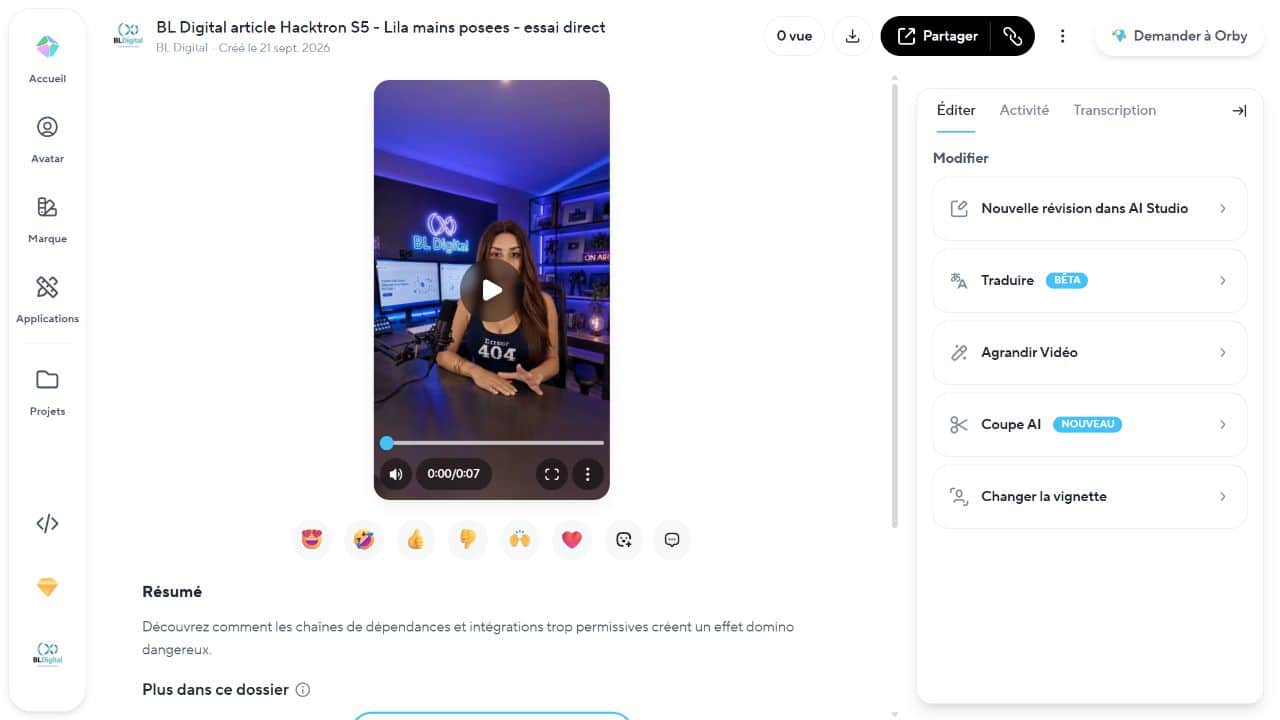
Premier contrôle : l’identité. L’avatar garde-t-il des traits reconnaissables lorsque l’angle, le sourire ou la tenue changent ? Vérifiez particulièrement les yeux, les dents, les mains, les accessoires et les détails du visage. Des éléments peuvent sembler plausibles tout en ne correspondant pas réellement à la personne.
Deuxième contrôle : la parole. Écoutez le rythme, les pauses, les acronymes, les chiffres, les noms de logiciels, les prononciations italiennes, françaises et anglaises. Vérifiez que les mouvements des lèvres suivent le son. Lorsque l’intervenant apparaît en grand à l’écran, les écarts sont beaucoup plus visibles que dans une scène où il ne représente qu’une petite partie du cadre.
Troisième contrôle : la gestuelle et la mise en scène. Un mouvement très énergique peut être approprié à une publicité, mais gênant pour une formation sérieuse. Vérifiez les transitions et assurez-vous que la référence de mouvement est compatible avec l’angle de l’avatar. Si les mains sont déformées ou si l’animation paraît trop raide, le guide Avatar V invite à revoir l’enregistrement source, les réglages d’expression ou le moteur.
Enfin, vérifiez les corrections avant de générer la vidéo complète. La FAQ HeyGen recommande de préécouter la voix dans AI Studio, d’ajuster le script, d’examiner individuellement les scènes et de contrôler expression, mouvement, rythme et timing. Les modifications d’une scène avec avatar peuvent entraîner un nouveau rendu et consommer des crédits ; l’anticipation évite des générations inutiles.
Pour un projet client, on peut formaliser cette réception en conservant la version du script approuvée, la langue, le look, la voix et une liste des anomalies corrigées. Ce protocole éditorial n’est pas une fonction de validation juridique automatique de HeyGen : c’est une méthode de travail que BL Digital peut recommander pour empêcher qu’une vidéo contenant une erreur soit diffusée simplement parce qu’elle est techniquement terminée.
Source : HeyGen, Avatar & Voice FAQ: Troubleshooting, Best Practices, and Credits.
Avant la première vraie production : la checklist de captation et de validation
Une séance efficace prépare à la fois les fichiers sources et leur utilisation future. Identifiez la personne représentée, le parcours de création, le moteur d’animation disponible, le type de voix et la personne qui validera les vidéos. Cette préparation compte davantage que la multiplication de looks expérimentaux.
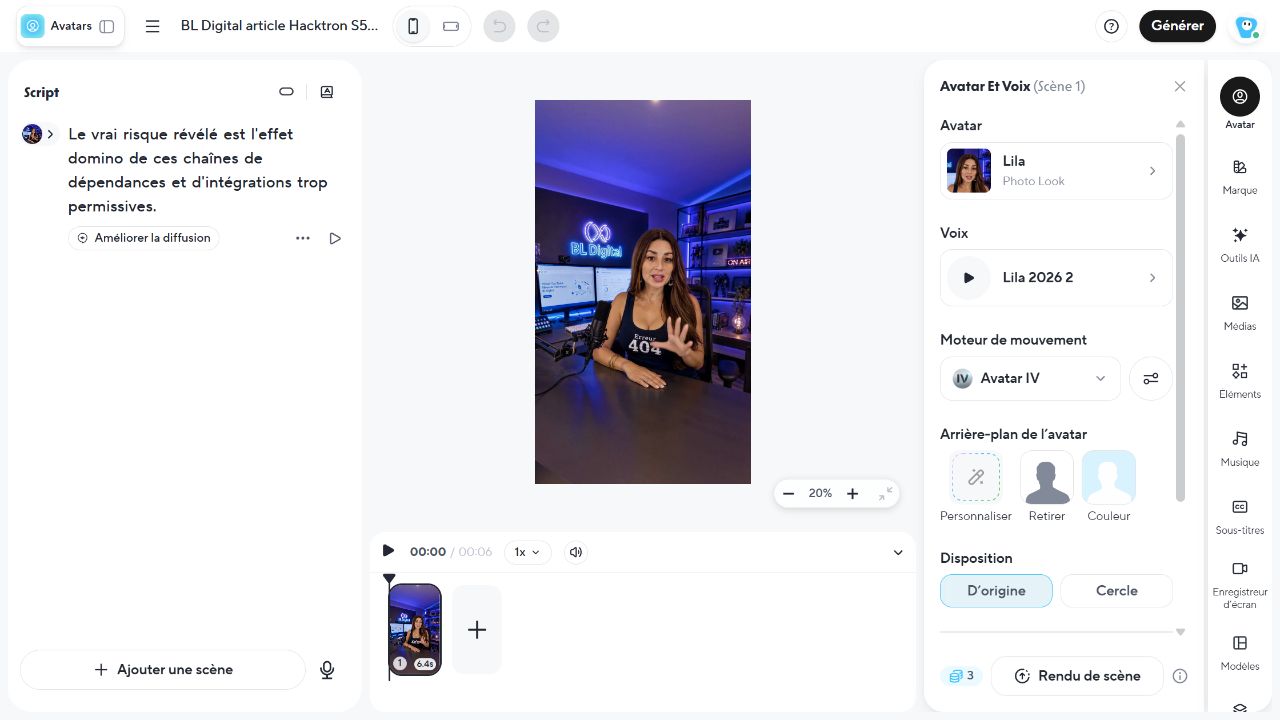
Faites glisser le tableau pour tout lire
| Étape | À confirmer avant de continuer |
|---|---|
| Personne représentée | Identité réelle et autorisation explicite ; personne disponible pour enregistrer son propre consentement. |
| Parcours choisi | Exigences de durée et de capture correspondant au mode HeyGen effectivement utilisé. |
| Vidéo source | Visage bien visible, cadrage stable, éclairage uniforme, mouvements adaptés, fichier non coupé lorsque requis. |
| Audio et voix | Enregistrement propre, sans voix parasite ; clone vocal autonome à préparer si nécessaire. |
| Look de référence | Photo lisible, cohérente et autorisée, sans élément qui cache le visage. |
| Validation | Test du visage, du lip-sync, des noms propres, des langues et de la gestuelle avant le rendu final. |
| Usage client | Scripts, supports, langues et processus d’approbation définis avec la personne représentée. |
L’objectif n’est pas d’obtenir l’avatar « parfait » en une prise, mais un avatar fidèle, contrôlable et adapté à l’usage. Une fois ces éléments établis, la création d’une vidéo ne repose plus sur une expérimentation improvisée : elle devient un processus reproductible, avec des sources identifiées et des points de contrôle avant diffusion.
Questions fréquentes
Peut-on créer un avatar HeyGen gratuitement ?
HeyGen propose une formule gratuite avec des limites. Elle ne donne pas nécessairement accès à tous les avatars personnels, moteurs, modes ou volumes de génération. Vérifiez les options et les crédits affichés dans votre compte avant de préparer une production complète.
Combien de temps faut-il filmer pour créer son avatar ?
Il n’existe pas de durée unique. Pour les références courtes d’Avatar 6, préparez environ 30 secondes et suivez la durée demandée dans votre compte. Le parcours Digital Twin vidéo classique documente au moins deux minutes de parole continue, avec jusqu’à cinq minutes recommandées dans le tutoriel Avatar IV.
Peut-on créer son avatar HeyGen avec un smartphone ?
Oui. Un smartphone peut fournir une source exploitable si le visage est net, la caméra stable, la lumière régulière et la voix claire. Placez l’objectif à hauteur des yeux et écoutez un essai avant la prise complète.
Comment utiliser sa propre voix avec son avatar ?
Préparez un enregistrement vocal propre et choisissez la voix ou le clonage vocal proposé dans votre compte. Selon le parcours, la référence vocale peut être séparée de la vidéo de mouvement. Contrôlez ensuite le timbre, le rythme et la prononciation dans chaque langue.
Peut-on créer un avatar à partir d’une photo ?
Oui, les parcours d’avatar photo et certains moteurs, dont Avatar 6, permettent d’animer une image. Une photo ne contient toutefois pas les mêmes informations de mouvement qu’une captation vidéo. Utilisez une image autorisée et suivez les vérifications d’identité et de consentement demandées.
La vidéo de consentement peut-elle être enregistrée par l’agence ?
La personne représentée doit fournir son propre consentement selon le parcours demandé par HeyGen. L’agence peut l’accompagner ou lui transmettre la procédure à distance, mais ne doit pas enregistrer une autorisation à sa place.
Faut-il recréer son avatar pour utiliser Avatar 6 ?
HeyGen indique que les avatars et Looks existants sont compatibles avec Avatar 6. Créez une vidéo, choisissez votre avatar, puis sélectionnez Avatar 6 comme moteur si cette option est disponible. Dans Studio, ce choix se trouve dans Motion Engine.
Les formules et les options évoluent. Pour vérifier ce qui est inclus, consultez les tarifs officiels HeyGen ; pour préparer votre vidéo après la création de l’avatar, suivez mon guide du script à l’export.
LA TOOLBOX BL DIGITAL
Pour aller plus loin dans la Toolbox
Retrouvez mon avis sur l’outil, puis les guides pour passer à l’étape suivante.
IALa fiche Toolbox
HeyGen avis : fonctionnalités, prix, avantages et limites
Mon avis sur HeyGen : Avatar 6, avatars personnels, traduction vidéo, tarifs et crédits. Les usages, avantages et limites pour choisir selon vos vidéos.
Les guides pour passer à l’action
Tutoriels vidéo
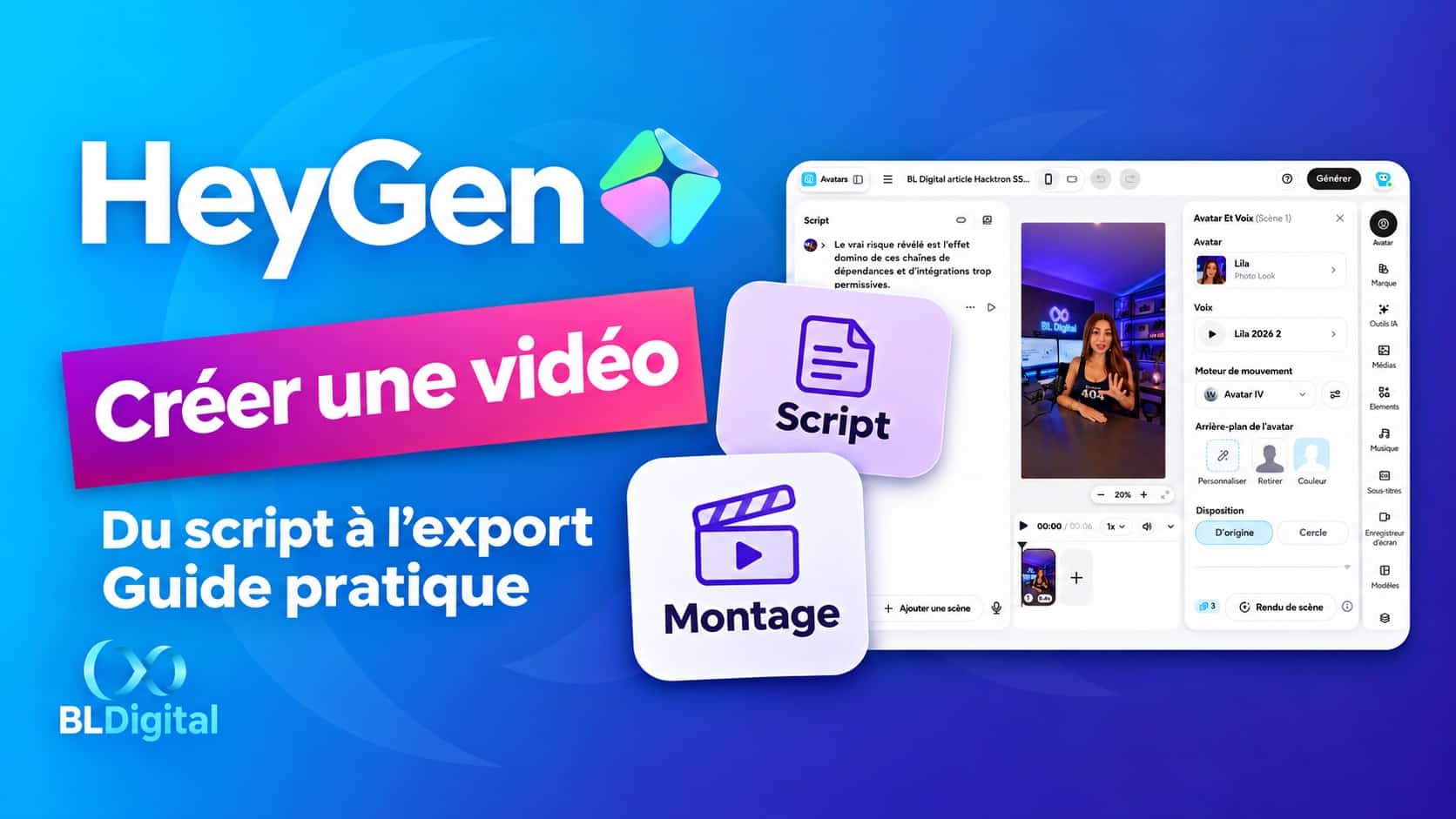
Comment créer une vidéo avec HeyGen : du script à l’export
Créez une vidéo HeyGen du script à l’export : scènes, voix, choix d’Avatar 6, médias réels et contrôles du rendu. Les étapes et conseils…
Lire l’article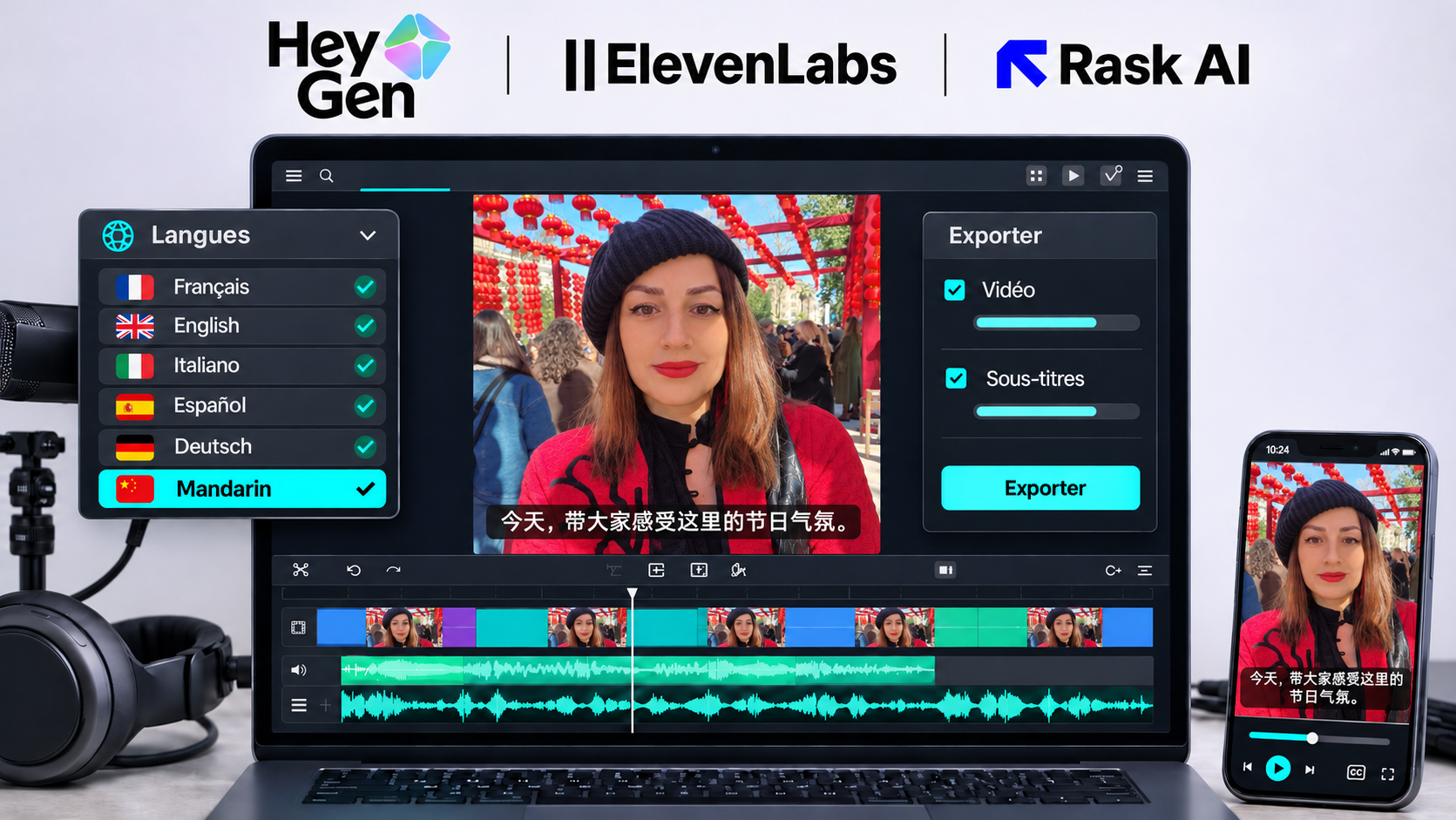
Traduction vidéo
Comment traduire une vidéo automatiquement ?
Voix, sous-titres ou lèvres synchronisées : choisissez votre méthode, comparez trois outils et préparez un son clair pour réussir votre traduction vidéo.
Lire l’articleDans la même rubrique
- Comment traduire une vidéo automatiquement ?
Thèmes communs : High-Tech · HeyGen · IA · Tutoriels vidéo
- Comment créer une vidéo avec HeyGen : du script à l’export
Thèmes communs : High-Tech · HeyGen · IA · Tutoriels vidéo
- Gemini 2.0: Google redéfinit l’IA avec son modèle agent révolutionnaire
Thèmes communs : High-Tech · IA · Tutoriels vidéo
- Amazon bloque l’Agent Muse de Meta sur sa Boutique
Thèmes communs : High-Tech · IA

Black Friday IA : offres et codes promo
Des offres sur la création visuelle, la voix, le marketing et l’automatisation IA, avec les conditions et mes repères pour choisir les outils adaptés…
Lire l’article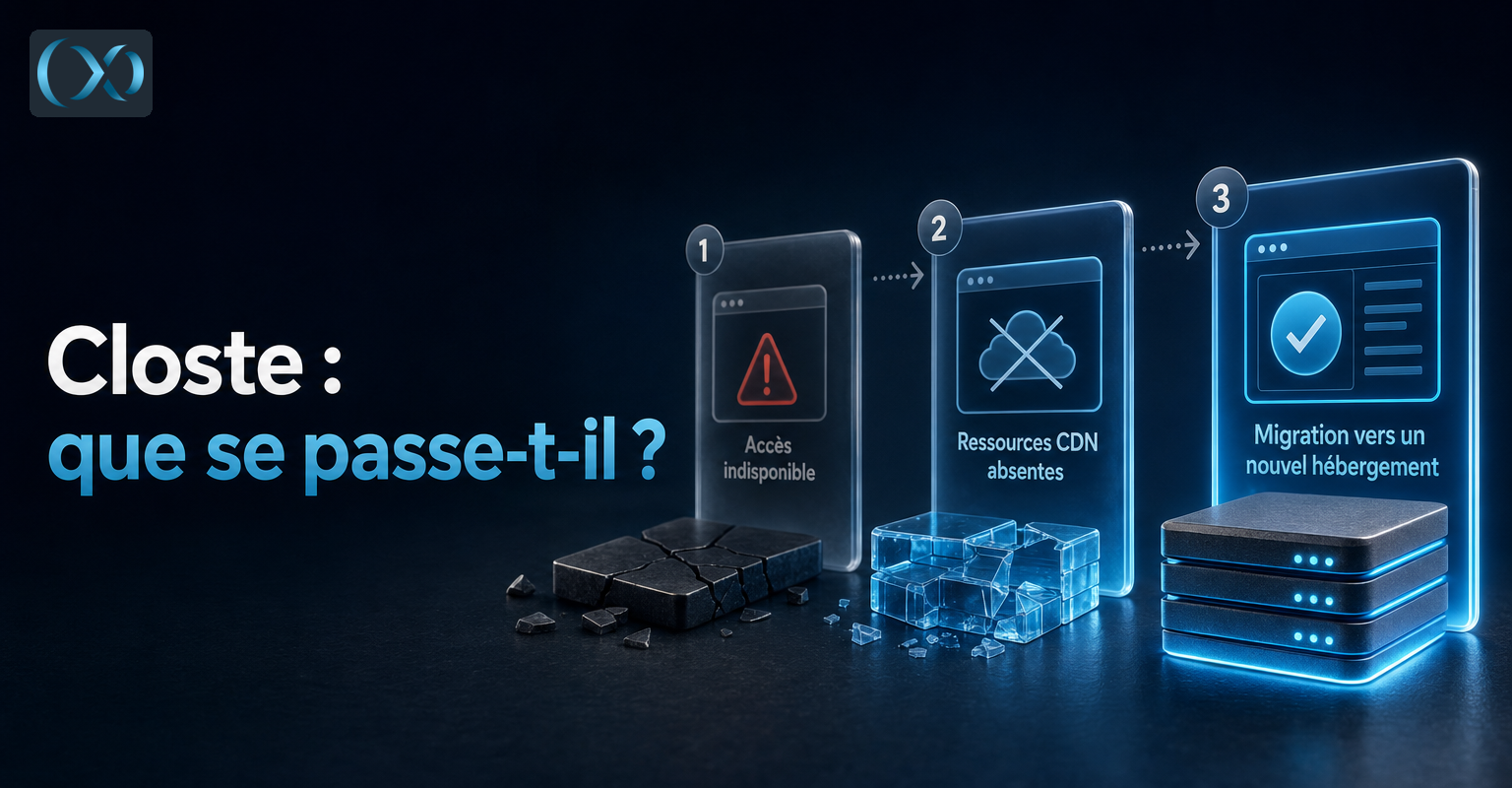
Panne Closte : CDN perturbé et facturation inhabituelle, que se passe-t-il?
🚨 Sites cassés, mises à jour WordPress bloquées, puis factures inhabituelles : que s’est-il passé chez Closte ? Après 48 heures d’incident, j’ai migré…
Lire l’article
Hack d’OpenAI avec Claude : ce que montre vraiment le récit de Hacktron
Un fil X viral et plusieurs articles affirment qu’une petite équipe a utilisé Claude pour remonter d’un upload d’image jusqu’à un compte lié à…
Lire l’article