
Comment traduire une vidéo automatiquement ?
Voix, sous-titres ou lèvres synchronisées : choisissez votre méthode, comparez trois outils et préparez un son clair pour réussir votre traduction vidéo.

Lila HNAT BENGUEDACH
Publié le 12 min de lecture
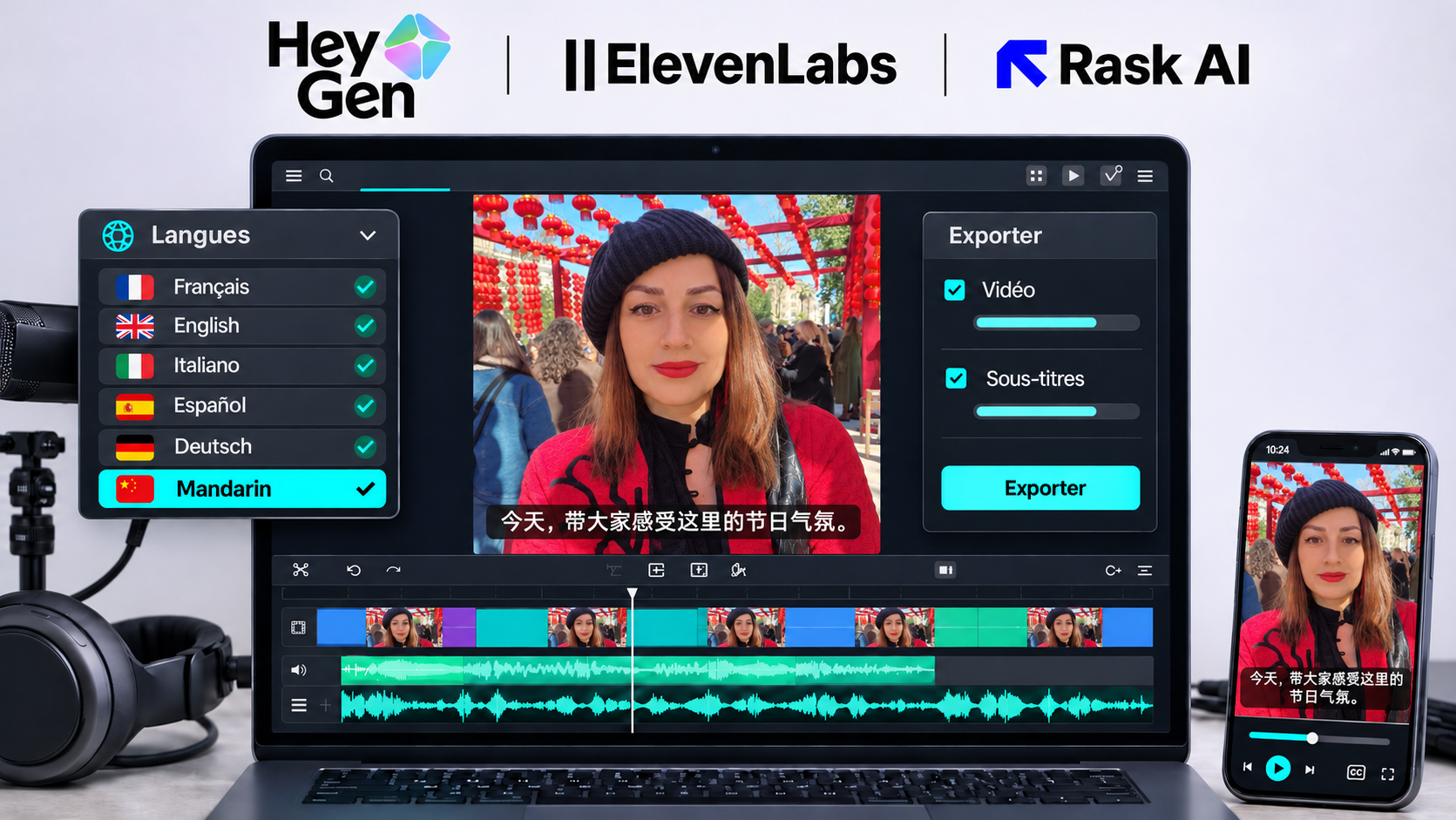
🌍 Pour traduire une vidéo automatiquement, importez votre fichier dans un outil d’IA comme HeyGen, ElevenLabs ou Rask AI, choisissez la langue de destination et générez le doublage. Le logiciel reconnaît les paroles, traduit le texte et crée une nouvelle piste vocale. Vous pouvez aussi préparer des sous-titres et, selon le parcours choisi, synchroniser les lèvres. Il reste ensuite à vérifier le sens, la voix et l’image.
Vous avez déjà filmé un tutoriel, une présentation ou une formation ? Vous n’avez pas forcément besoin de refaire tout le tournage. Je vous propose une méthode pour comprendre ce qui sera réellement traduit, choisir votre outil et préparer un résultat facile à suivre. Le bon critère n’est pas le nombre de langues annoncé : c’est ce que votre public comprend en regardant la vidéo.
Comment fonctionne la traduction automatique d’une vidéo ?
La traduction vidéo rassemble plusieurs opérations. Elles peuvent être enchaînées par le même outil, mais elles ne produisent pas le même résultat. Pour éviter un achat mal adapté, commencez par définir ce dont vous avez besoin.
- Reconnaître les parolesLa transcription transforme le son d’origine en texte. Un nom ou un chiffre mal compris à cette étape peut se retrouver dans la traduction.
- Traduire le messageLe texte passe dans la langue cible. Vérifiez le sens, les termes métier et les phrases qui accompagnent une action à l’écran.
- Créer la nouvelle voixLe doublage remplace la piste parlée. Selon l’outil, il peut chercher à conserver le timbre et la manière de parler de l’intervenant.
- Adapter le résultatContrôlez les sous-titres, les textes visibles et, si nécessaire, les lèvres. Une nouvelle voix ne traduit pas automatiquement tout ce qui apparaît dans les images.
Sous-titres, doublage ou lèvres synchronisées ?
Pour une interview que l’on souhaite regarder avec le son original, des sous-titres traduits peuvent suffire. Pour une formation ou une démonstration écran, le doublage permet de suivre les explications sans lire en permanence. La synchronisation des lèvres devient surtout pertinente lorsque l’intervenant parle longtemps face caméra.
Je vous conseille de partir du contexte de visionnage. Une vidéo destinée à être consultée sur mobile, sans son, n’a pas les mêmes besoins qu’un cours que l’on écoute au casque. Choisissez le résultat attendu avant de comparer les options des abonnements.
HeyGen, ElevenLabs ou Rask AI : quel outil choisir ?
Ces trois solutions permettent de préparer un doublage, mais leur parcours de travail diffère. Le tableau ci-dessous sert à choisir ce que vous allez essayer sur votre propre extrait, sans établir un classement artificiel.
| Votre besoin | HeyGen | ElevenLabs | Rask AI |
|---|---|---|---|
| Traduire la voix | Parcours Video Translation, avec un mode Audio Only. | Parcours Dubbing centré sur la voix traduite. | Traduction du projet, puis création du doublage. |
| Adapter les lèvres | Moteurs Speed ou Precision dans le parcours de traduction. | Parcours distinct de Dubbing dans ElevenCreative. | Étape supplémentaire après le doublage, selon la formule. |
| Corriger le texte | Review & Edit / Proofread, selon votre abonnement. | Correction et régénération de segments dans l’interface Dubbing v2. | Relecture de la transcription et de la traduction avant Dub Video. |
| Préparer la diffusion | Vérifier les options de sous-titres et de téléchargement. | Pour un master vidéo, replacer la piste traduite dans le montage original. | Choisir l’export vidéo, audio ou sous-titres proposé par le projet. |
| Surveiller le budget | Moteur retenu, durée et langues demandées. | Modèle, durée et nombre de langues à doubler. | Minutes par langue et options supplémentaires. |
Mon conseil pour choisir : regardez d’abord HeyGen si vous voulez réunir voix et lèvres dans un même parcours. Examinez ElevenLabs si votre priorité est la piste vocale et sa correction. Rask AI mérite votre attention si vous préférez relire le texte et l’attribution des voix avant le doublage.
Ne comparez pas seulement le prix affiché de l’abonnement : vérifiez ce qui est inclus pour la durée de votre vidéo, les langues nécessaires et les exports attendus. Consultez le montant ou les minutes annoncés dans l’interface avant de lancer. Un essai court vous permettra aussi de repérer les corrections à prévoir.
Traduire une vidéo avec HeyGen
Avatar 6 et Video Translation répondent à deux besoins différents. Avatar 6 sert à animer un avatar ; Video Translation traduit une vidéo déjà produite, qu’elle ait été tournée avec une caméra ou générée avec un avatar. Si votre source vient d’Avatar 6, contrôlez d’abord sa voix, ses lèvres et son montage, puis utilisez le fichier final comme source de traduction.
Je vous conseille de séparer les deux validations : d’abord le message d’origine, ensuite chaque version linguistique. Changer de moteur d’avatar ne traduit pas automatiquement la vidéo et ne garantit pas la qualité d’un doublage. Pour une nouvelle vidéo, retrouvez le guide de création avec HeyGen. Sources : Avatar 6 et fonctionnement de Video Translation.
Le point de départ : décider si vous traduisez seulement la voix ou aussi les lèvres.
- Importez la vidéo dans Video Translation. Préparez un fichier où la voix est distincte et où le visage reste visible si vous souhaitez une synchronisation labiale.
- Choisissez la langue et le mode de traduction. Audio Only traite la voix. Speed et Precision correspondent au travail de synchronisation labiale selon le parcours retenu. Ce choix est distinct du moteur Avatar 6 utilisé pour créer une vidéo source.
- Relisez avant le rendu lorsque votre formule le permet. Review & Edit / Proofread sert à vérifier les phrases, les intervenants et les termes importants.
- Générez, regardez et téléchargez. Écoutez les passages modifiés et vérifiez la bouche si vous avez choisi le traitement labial.
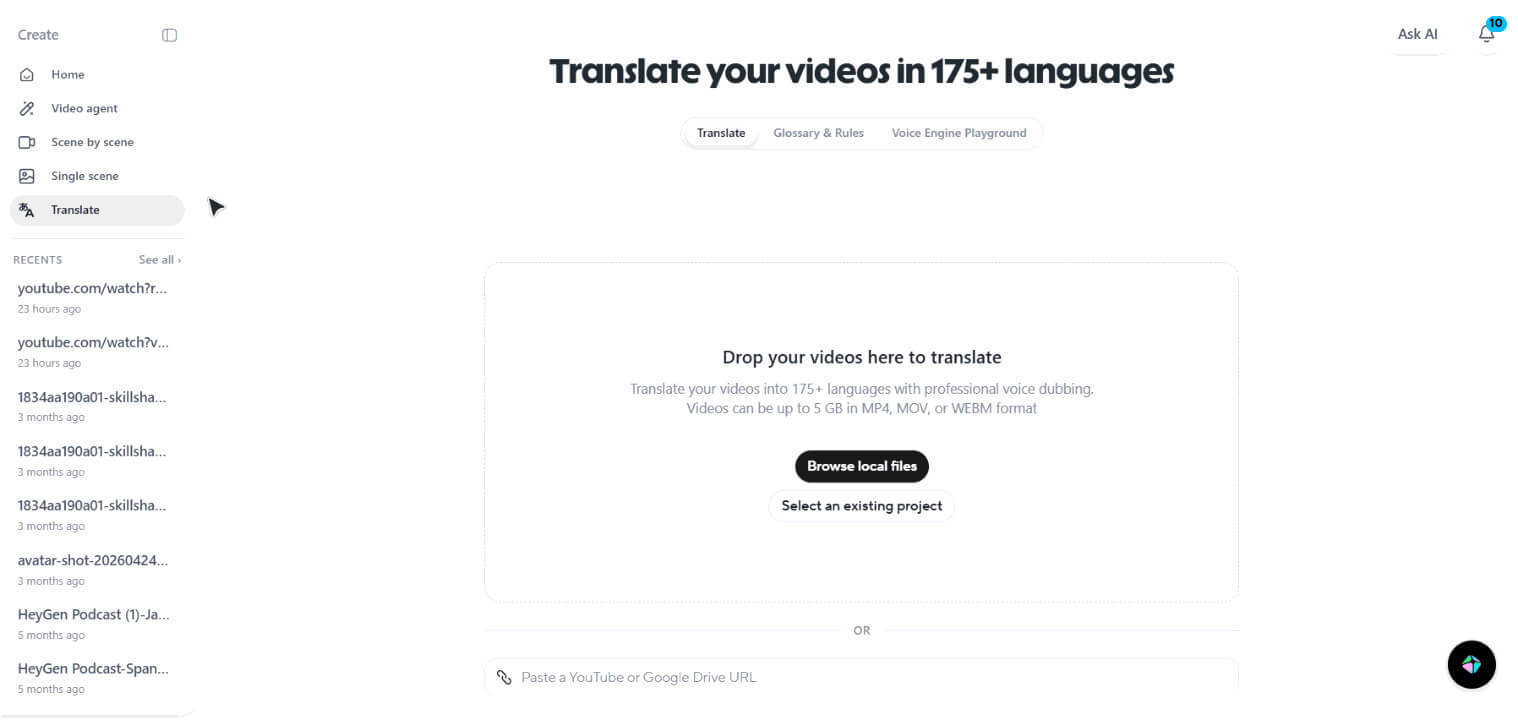
Ce qu’il faut repérer : le fichier source et la langue cible sont deux choix séparés. Une vidéo dont les premières secondes sont nettes peut devenir difficile à traiter plus loin ; choisissez donc un extrait qui reflète vraiment votre contenu.
La limite à anticiper : Video Translation ne remplace pas les textes déjà inscrits dans les images. Un bouton, un titre ou un ancien sous-titre incrusté doit être repris dans le montage. Consultez les réglages et exigences officiels HeyGen.
Pour découvrir la plateforme, retrouvez ma fiche HeyGen. Si votre vidéo n’existe pas encore, le guide de création d’une vidéo HeyGen présente la préparation et le montage.
Traduire la voix d’une vidéo avec ElevenLabs
Ici, concentrez-vous d’abord sur ce que l’on entend : le texte, le timbre et le débit.
- Dans Dubbing, importez un fichier audio ou vidéo, ou utilisez l’import par URL.
- Choisissez la langue de destination. Si nécessaire, ajustez Speaker similarity, qui règle la ressemblance avec la voix d’origine.
- Vérifiez le coût affiché, puis lancez la génération.
- Écoutez le résultat. Dans l’interface du modèle v2, corrigez les passages concernés et régénérez les segments nécessaires.
- Téléchargez la piste ou le résultat proposé. Pour garder la qualité du montage source, replacez l’audio traduit dans votre fichier vidéo original.
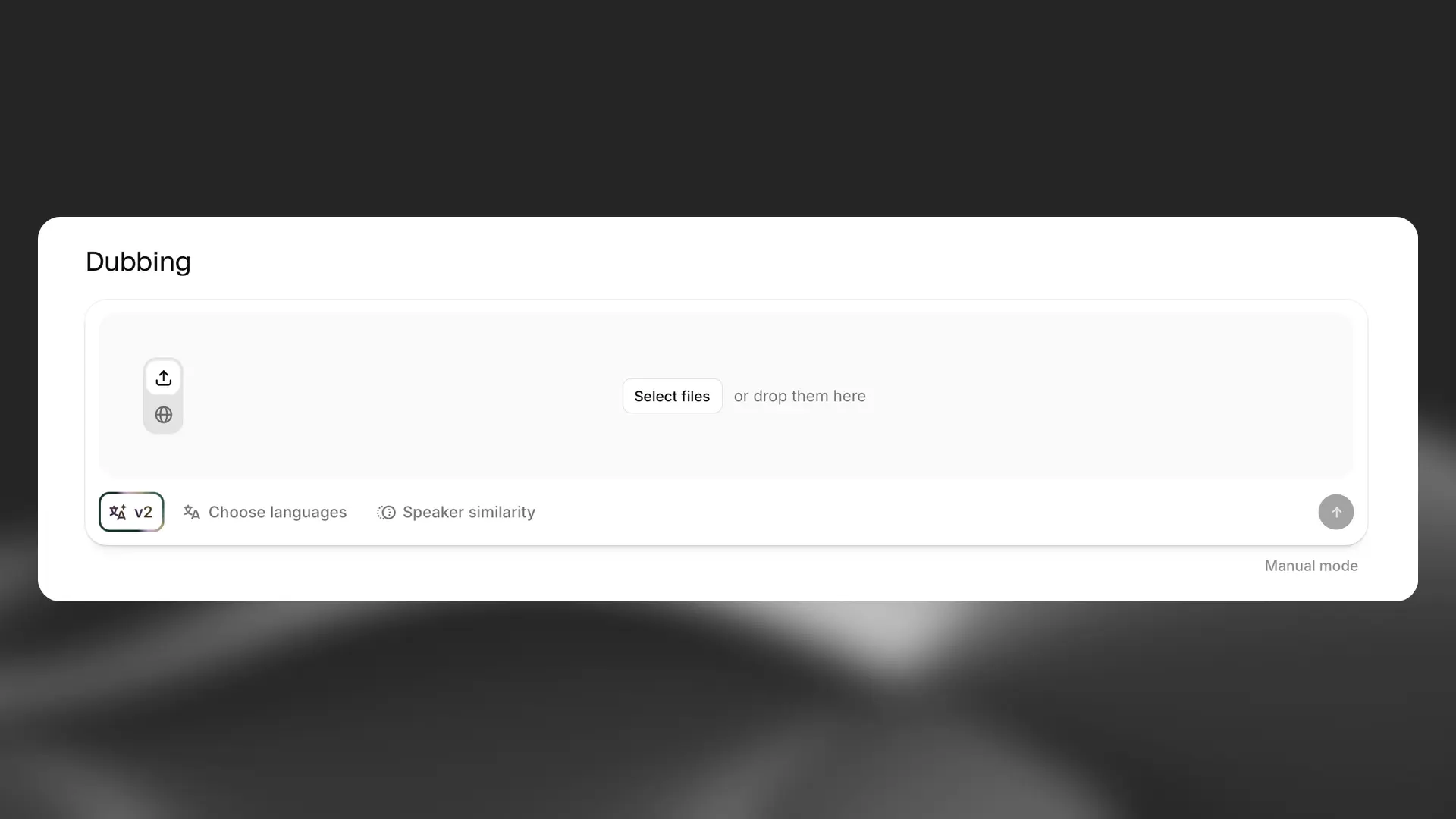
Repérez la zone d’import, le choix de langue et Speaker similarity : ce dernier réglage concerne la ressemblance de la voix, pas la fidélité du texte traduit.
Le point à comprendre : une voix plus proche de l’intervenant n’est pas forcément celle qui sonne le plus naturellement dans une autre langue. Écoutez les noms propres et les fins de phrase, pas seulement les premières secondes. Dubbing et la synchronisation des lèvres relèvent de parcours distincts dans ElevenCreative.
Voir la démonstration officielle ElevenLabs
Dans cette démonstration en anglais, observez l’import et le choix de la langue. Gardez ensuite le guide Dubbing à portée de main pour les possibilités de correction du parcours actuel.
Préparer et doubler une vidéo avec Rask AI
L’intérêt de ce parcours est de séparer la préparation du texte et la voix finale.
- Cliquez sur Translate Video et importez votre vidéo ou un lien pris en charge.
- Sélectionnez la langue cible, puis lancez Translate.
- Ouvrez le projet et relisez transcription et traduction. Vérifiez que les répliques sont attribuées aux bonnes personnes.
- Écoutez les aperçus disponibles, puis utilisez Dub Video pour créer le doublage.
- Contrôlez le résultat et ouvrez Download. La synchronisation des lèvres est une étape supplémentaire, disponible selon la formule.

Cette première fenêtre vous permet de choisir la source. La relecture de la transcription et le doublage viennent ensuite, une fois le projet préparé.
Sur une interview, prenez le temps de vérifier chaque changement d’intervenant. Une phrase correctement traduite mais attribuée à la mauvaise voix rend la séquence difficile à suivre. Ce contrôle est aussi utile quand une narration accompagne des images où plusieurs personnes apparaissent.
Voir le tutoriel officiel Rask AI
La démonstration en anglais montre l’enchaînement import, traduction, relecture et doublage. Comparez bien Translate et Dub Video : ils correspondent à deux moments différents du projet. Suivre le guide officiel Rask AI.
🎙️ Soignez le son avant de traduire : le micro compte
Un son difficile à comprendre peut conduire l’outil à reconnaître les mauvais mots, puis à les traduire. Une voix lointaine, du vent ou des frottements sur les vêtements peuvent donc faire perdre du temps à la relecture.
Le doublage généré ne sera pas forcément aussi bruité que la source. Il peut même sembler très propre. Le risque est alors plus discret : entendre une phrase fluide qui ne dit pas ce que vous aviez dit. La netteté de la nouvelle voix ne prouve pas la fidélité du message.
Trois configurations de micro à comparer
Voici les configurations DJI présentées aussi dans mon guide sur l’avatar. Choisissez selon votre manière de filmer et votre appareil. Avant de commander, vérifiez les connecteurs, les adaptateurs et le contenu exact de la variante : un émetteur seul n’est pas un kit complet.

Pour le smartphone
DJI Mic Mini 2
1 émetteur, 1 récepteur mobile et un boîtier de charge.
Voir sur Amazon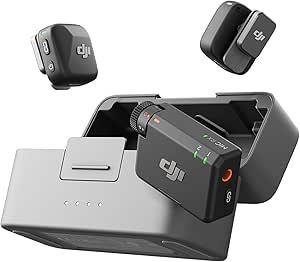

Émetteur seul
DJI Mic Mini
Version noire. Vérifiez le récepteur ou l’appareil compatible : ce n’est pas un kit complet.
Voir sur AmazonPour le smartphone, contrôlez le connecteur du récepteur mobile. Pour deux intervenants, vérifiez le nombre d’émetteurs inclus. Si vous avez déjà un système compatible, un émetteur seul peut répondre à un besoin différent. Les informations de compatibilité DJI vous aideront à vérifier votre configuration.
Et si votre vidéo est déjà enregistrée ?
Retrouvez le fichier le moins compressé et, si vous l’avez, la piste du micro séparée. Un nettoyage modéré peut aider, mais il ne peut pas deviner des mots recouverts par un bruit. Relisez la transcription source quand le parcours le permet. Si une phrase reste incompréhensible, corrigez le texte ou réenregistrez ce passage.
Pour les prochains tournages, faites un essai de quelques secondes et écoutez-le au casque avant de commencer. Le placement du micro et une pièce calme peuvent déjà améliorer la prise, sans changer de caméra.
Comment obtenir une traduction naturelle et utile ?
Préparez une petite liste des noms, marques et expressions à conserver. Relisez les chiffres et les phrases qui déclenchent une action. Dans un tutoriel, lorsque la voix dit « cliquez sur Enregistrer », le bouton correspondant doit être visible au bon moment et porter le bon libellé.
Regardez la version complète avec ses sous-titres. Une traduction plus longue peut accélérer la voix ou déborder sur la scène suivante. Si vous ne connaissez pas la langue cible, faites relire les passages importants par une personne qui la maîtrise. Pour une vidéo destinée à votre site, vérifiez aussi la page d’arrivée et l’appel à l’action : ils doivent prolonger le même message.
Enfin, utilisez uniquement des images et des voix pour lesquelles vous disposez des autorisations nécessaires. Avant d’importer une vidéo client ou un contenu confidentiel, vérifiez les règles de votre organisation et les conditions du service choisi.
Mon conseil final : choisissez une méthode avant un abonnement
Pour une démonstration écran, commencez par le doublage et les sous-titres. Pour une intervention face caméra, examinez aussi le traitement des lèvres. Vous éviterez de payer pour une fonction que votre vidéo utilise à peine.
HeyGen, ElevenLabs et Rask AI proposent trois parcours à comparer sur votre extrait. Je vous conseille de retenir celui qui vous permet d’obtenir un message fidèle avec un effort de correction raisonnable, puis de vérifier son coût sur la vidéo complète.
Le meilleur résultat reste une vidéo que votre public comprend sans hésiter : une voix claire, des mots justes et des images cohérentes.
Questions fréquentes
Peut-on traduire une vidéo automatiquement gratuitement ?
Certains outils proposent un accès gratuit ou un essai limité. Vérifiez la durée autorisée, les langues, le filigrane et les possibilités de téléchargement avant de préparer votre projet. Un essai ne signifie pas que toutes les fonctions sont gratuites.
La traduction automatique conserve-t-elle ma voix ?
Ces outils proposent des fonctions qui cherchent à conserver les caractéristiques de la voix d’origine. Le résultat peut varier selon la langue et l’enregistrement. Écoutez les passages importants et utilisez uniquement des voix pour lesquelles vous disposez des autorisations nécessaires.
La traduction change-t-elle aussi les lèvres et les textes à l’écran ?
Le doublage, la synchronisation des lèvres et les textes visibles sont des traitements différents. Vérifiez le parcours choisi et sa formule. Les titres et sous-titres déjà incrustés peuvent nécessiter une reprise dans le montage original.
Une vidéo avec un mauvais son peut-elle être traduite ?
Oui, si les paroles restent suffisamment compréhensibles pour être reconnues. Relisez surtout la transcription source : une erreur à cette étape peut changer le sens de la traduction. Une voix générée nette ne prouve pas que le message est exact.
LA TOOLBOX BL DIGITAL
Pour aller plus loin dans la Toolbox
Retrouvez mon avis sur l’outil, puis les guides pour passer à l’étape suivante.
IALa fiche Toolbox
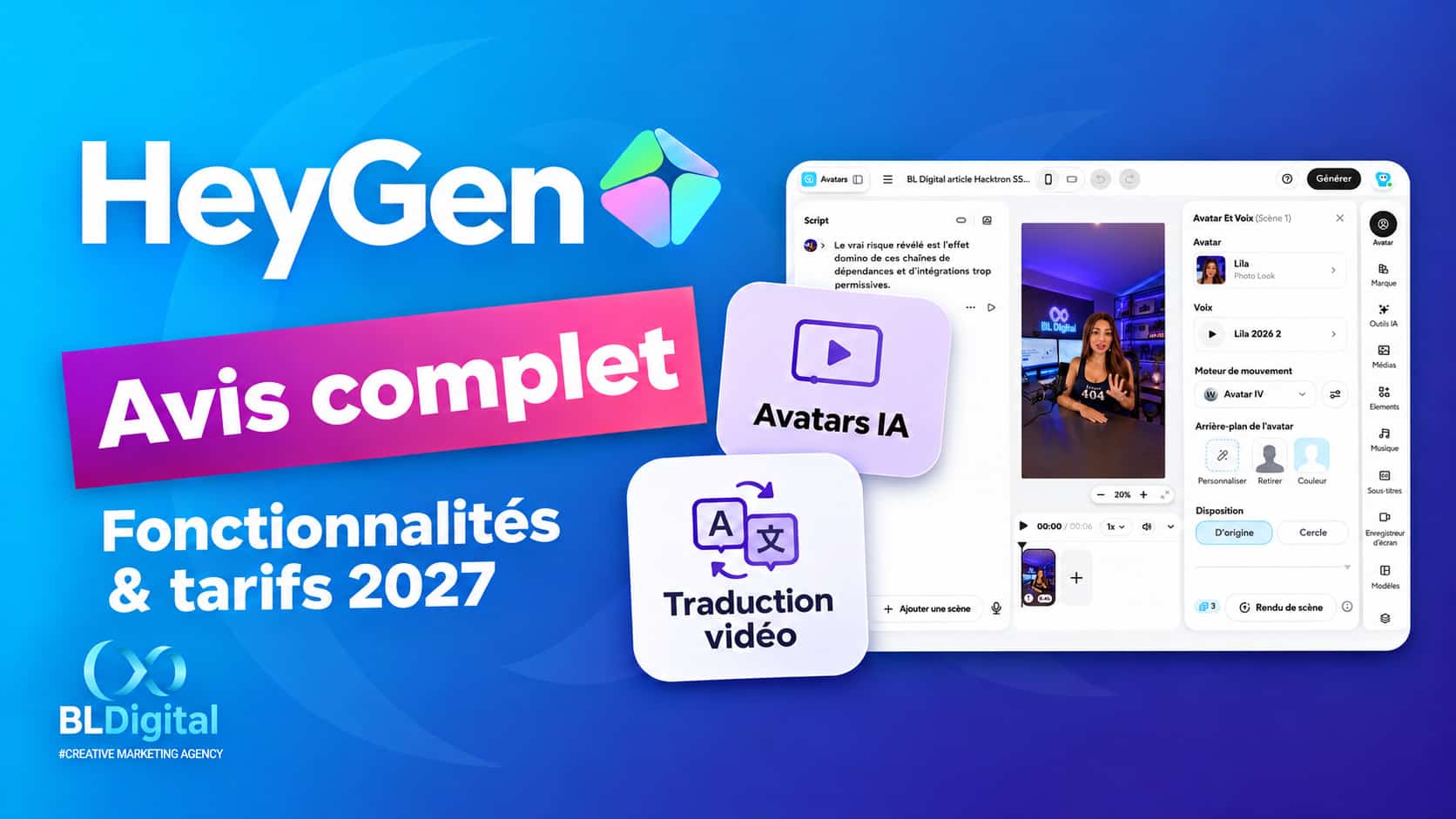
HeyGen avis : fonctionnalités, prix, avantages et limites
Mon avis sur HeyGen : Avatar 6, avatars personnels, traduction vidéo, tarifs et crédits. Les usages, avantages et limites pour choisir selon vos vidéos.
Les guides pour passer à l’action
Tutoriels vidéo
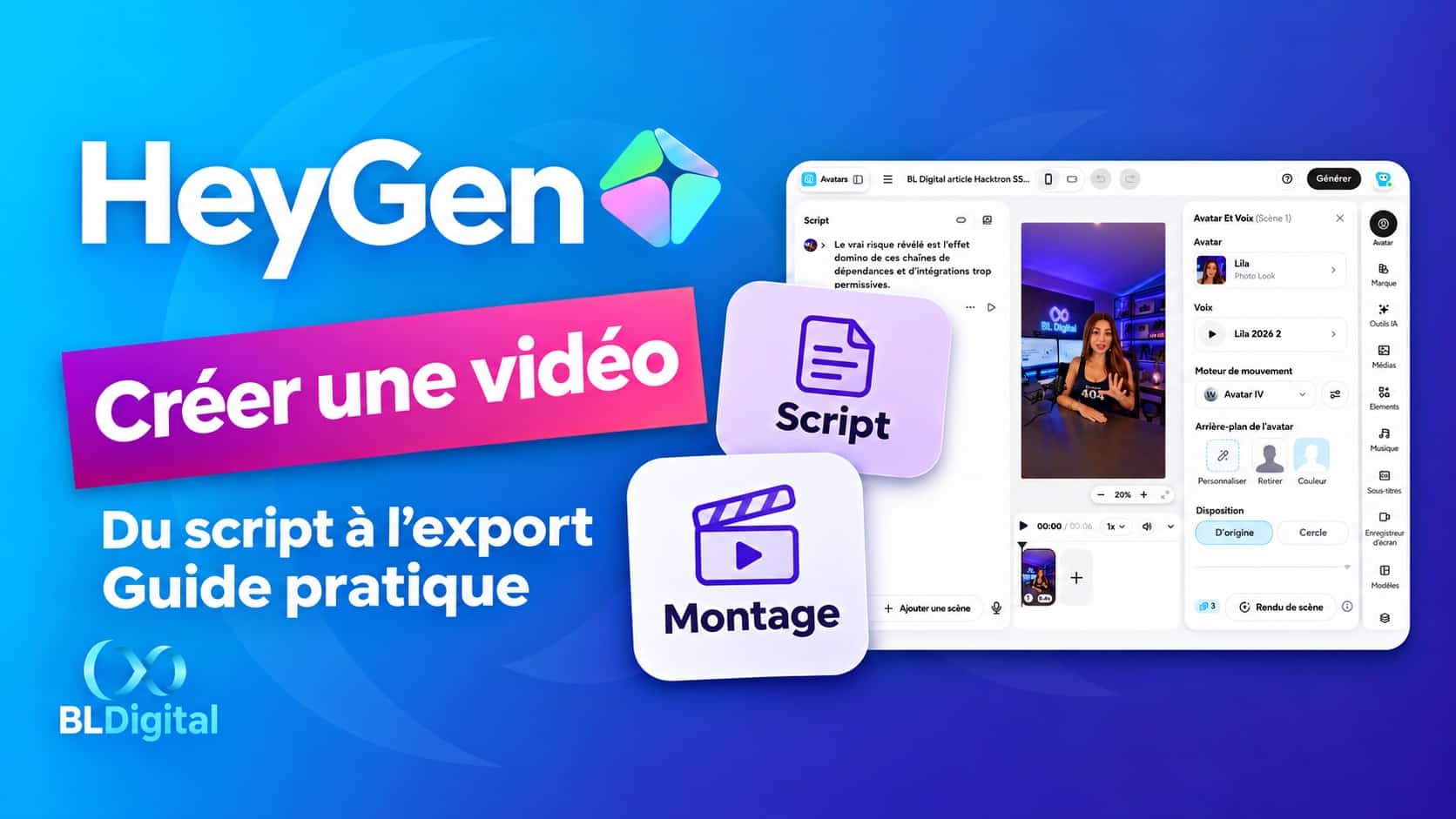
Comment créer une vidéo avec HeyGen : du script à l’export
Créez une vidéo HeyGen du script à l’export : scènes, voix, choix d’Avatar 6, médias réels et contrôles du rendu. Les étapes et conseils…
Lire l’article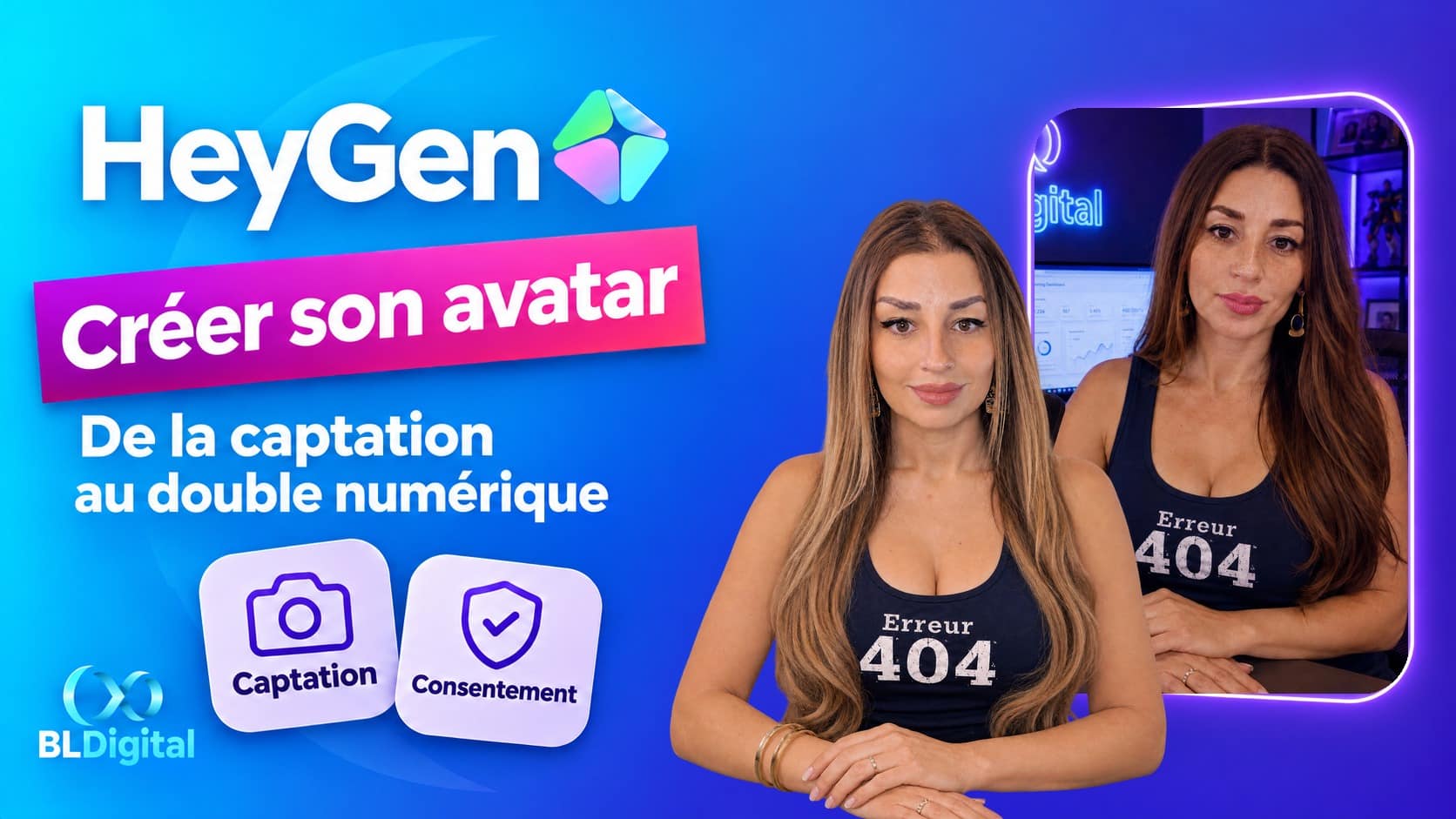
Avatars IA
Créer son avatar IA avec HeyGen : le guide pas à pas
Pour créer votre avatar IA avec HeyGen, préparez une photo nette, une vidéo de référence adaptée au parcours, une voix claire et le consentement…
Lire l’articleDans la même rubrique
- Créer son avatar IA avec HeyGen : le guide pas à pas
Thèmes communs : High-Tech · HeyGen · IA · Tutoriels vidéo
- Comment créer une vidéo avec HeyGen : du script à l’export
Thèmes communs : High-Tech · HeyGen · IA · Tutoriels vidéo
- Gemini 2.0: Google redéfinit l’IA avec son modèle agent révolutionnaire
Thèmes communs : High-Tech · IA · Tutoriels vidéo
- Amazon bloque l’Agent Muse de Meta sur sa Boutique
Thèmes communs : High-Tech · IA

Black Friday IA : offres et codes promo
Des offres sur la création visuelle, la voix, le marketing et l’automatisation IA, avec les conditions et mes repères pour choisir les outils adaptés…
Lire l’article
Panne Closte : CDN perturbé et facturation inhabituelle, que se passe-t-il?
🚨 Sites cassés, mises à jour WordPress bloquées, puis factures inhabituelles : que s’est-il passé chez Closte ? Après 48 heures d’incident, j’ai migré…
Lire l’article
Hack d’OpenAI avec Claude : ce que montre vraiment le récit de Hacktron
Un fil X viral et plusieurs articles affirment qu’une petite équipe a utilisé Claude pour remonter d’un upload d’image jusqu’à un compte lié à…
Lire l’article